
推し活の必需品!Galaxyのプロ動画モード(プロモード)を使いこなそう!
近年、海外だけでなく日本でも撮影可能なコンサートやライブイベントが増えてきている影響で、カメラ機能が充実したスマートフォンの需要が高まっています。
中でもGalaxyのスマートフォンは海外アイドルを推しているお客様に大人気!
でも、『いつもはiPhoneを使っているから、Galaxyのカメラの設定がよくわからない…』なんて方も多いのではないでしょうか?
もちろん、普通に動画を撮るだけでもきれいに撮影することはできますが、せっかくならより高画質で推しの姿を残したいですよね。
そんな方のために、今回はGalaxy S24 Ultraを使ってより高画質に撮影できる【プロ動画モード】の設定について解説したいと思います!
本記事で紹介する設定は Galaxy S23・S25・S26でも共通です。
※本記事の設定はOneUI7.0でご紹介しております。アップデート等によって設定が変更になる場合がございます。
【プロ動画】を撮影モードに追加する
弊社でGalaxyをレンタルしていただいた場合、カメラアプリの設定は初期状態のままとなっています。
そのため、今回解説する【プロ動画モード】は、初期状態では「その他」タブの中にあります。
プロ動画モードは、「その他」タブからメインの撮影モードに追加することもできます。
Galaxy S23 や Galaxy S25 でも同じ手順でプロ動画モードを追加できるため、あらかじめ設定しておくことで、次回以降も撮影モードに表示され、切り替えがスムーズで便利です。
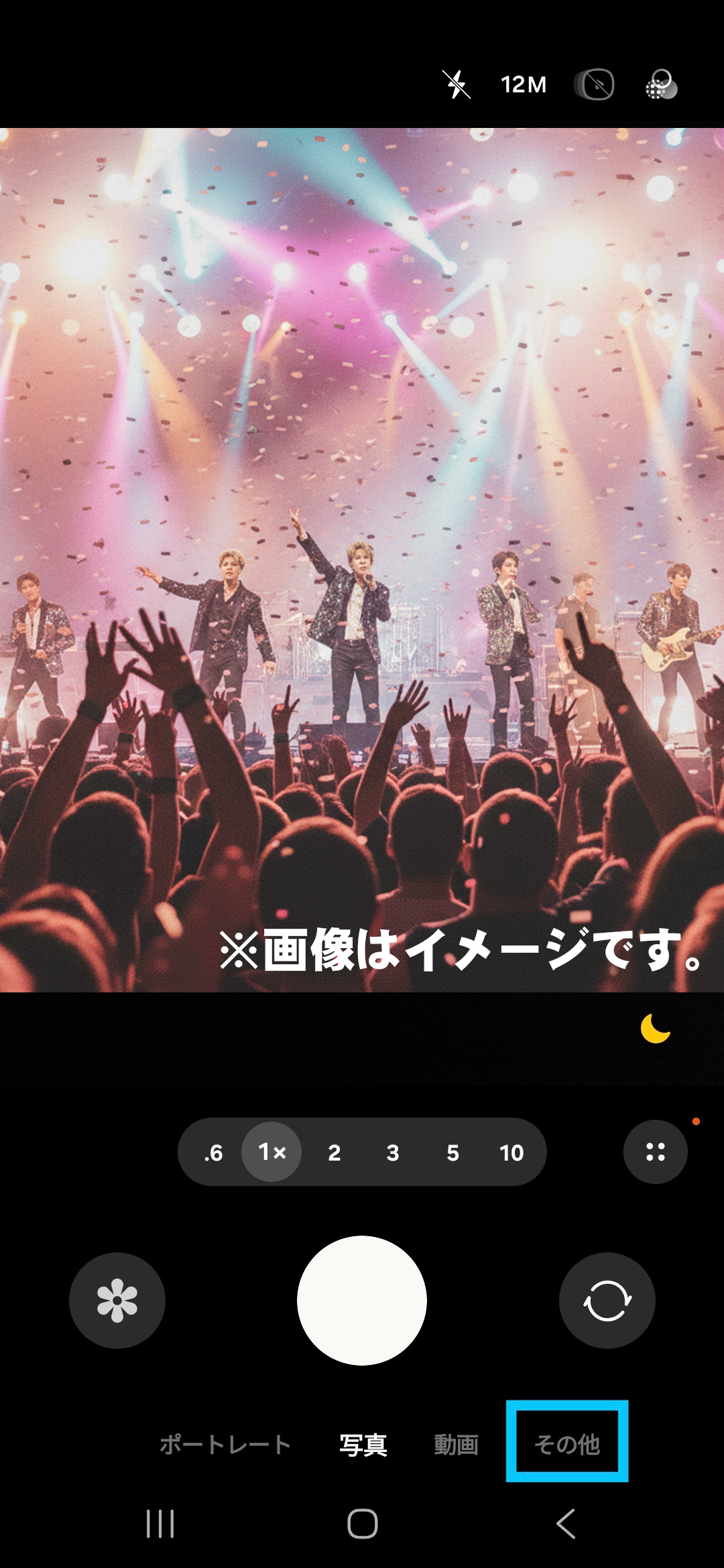
1. カメラアプリで「その他」タブを開く
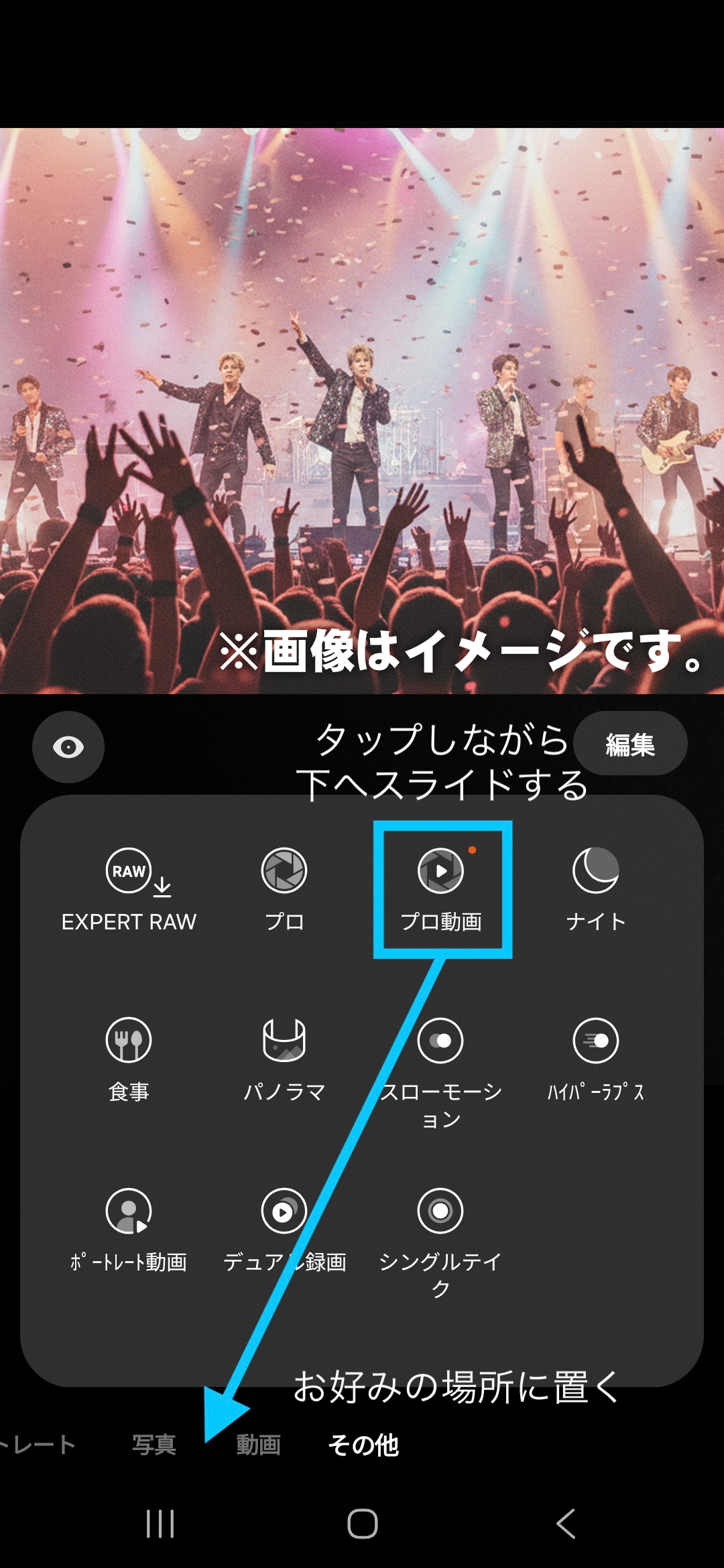
2. 「プロ動画」を長押ししながら、下の列(撮影モード)のお好きな位置にもっていく。
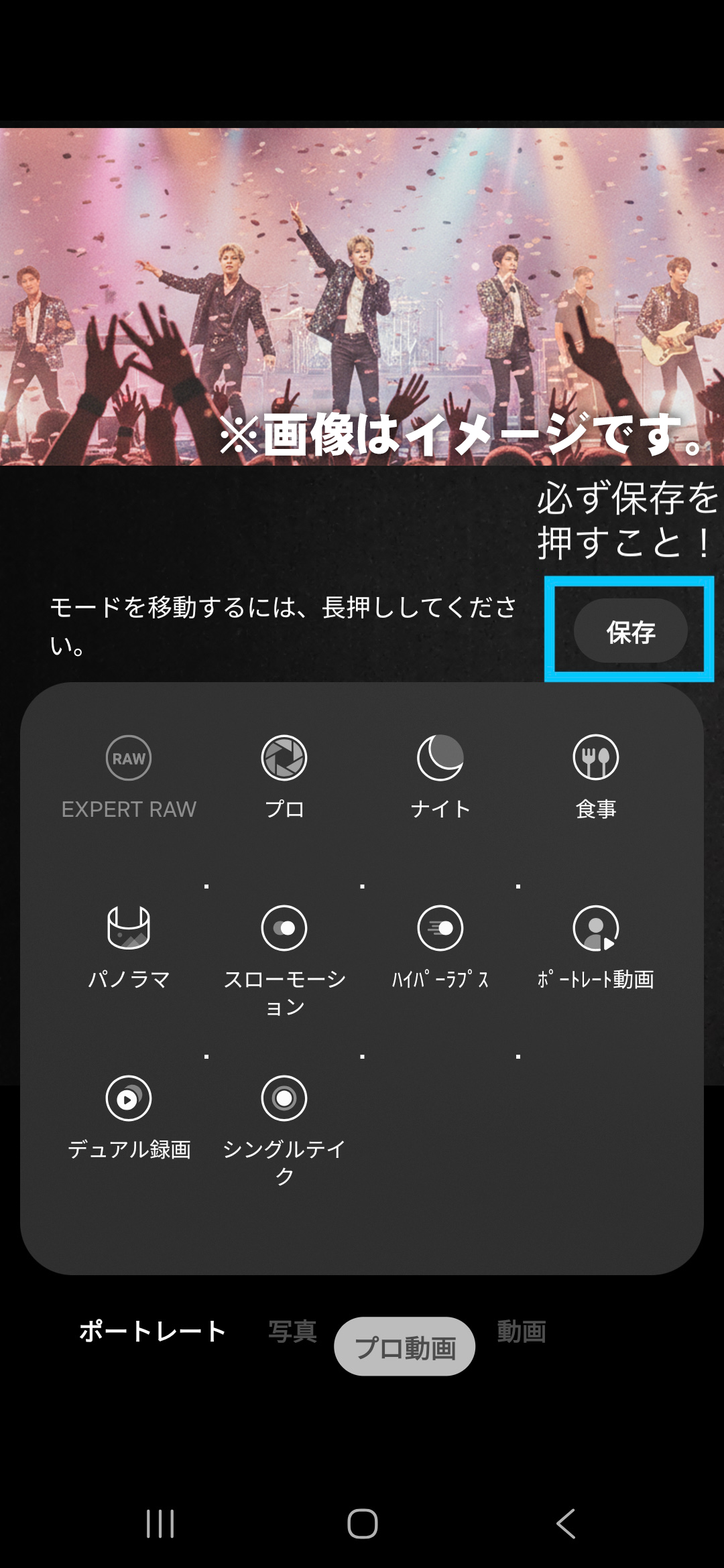
3. 追加されたら最後に保存ボタンを押す。
これで、写真撮影からプロ動画モードへの切り替えがスムーズに行えるようになります。
推し活撮影におすすめ!
Galaxyプロ動画モードの設定ポイント
① 画質の設定
1. 画面上部に表示されている「FHD 30」と書かれたアイコンをタップします。
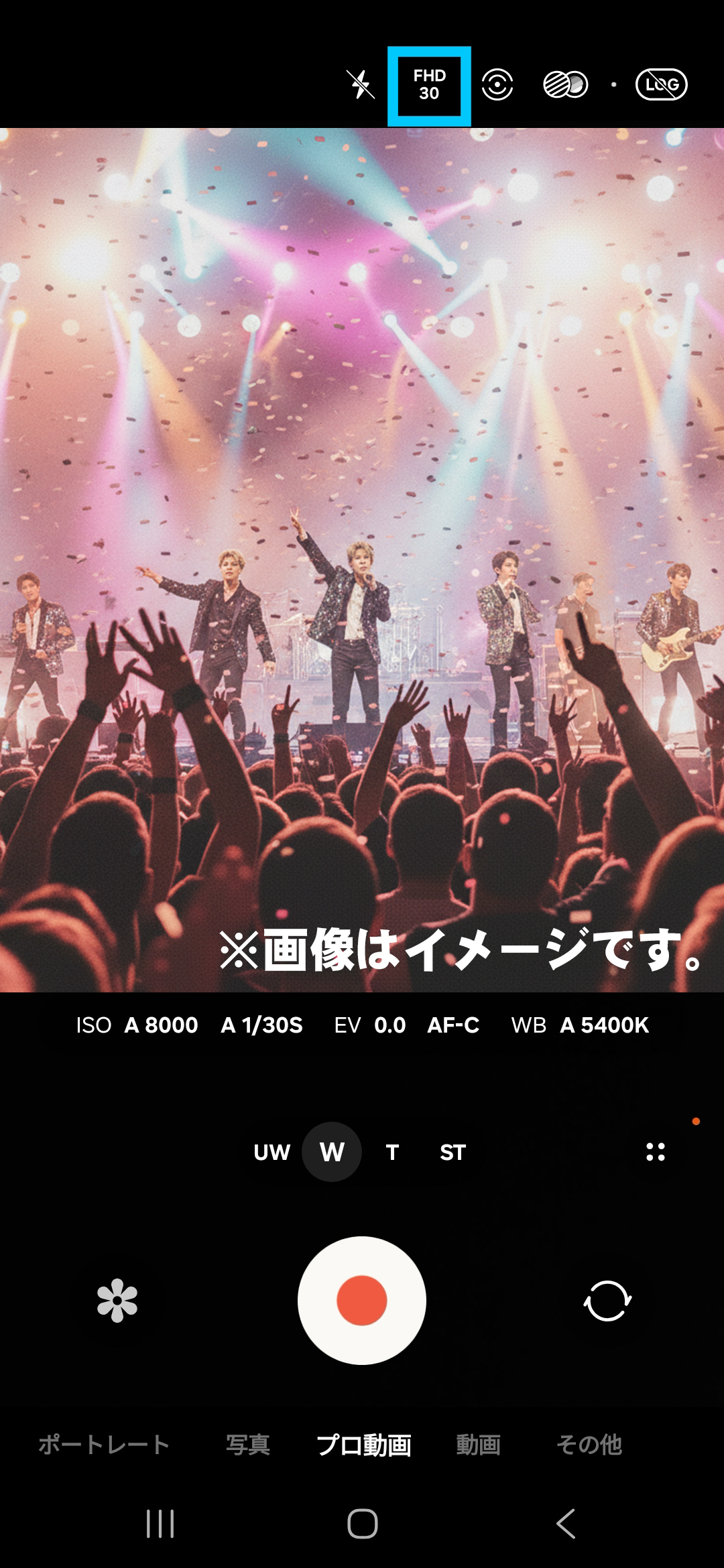
2. サイズを「UHD」、FPSを「60」 に設定すると、いわゆる4K画質での撮影が可能です。
8Kでの撮影も可能ですが、データ容量が非常に大きくなるため、スマホでの視聴やSNS投稿を目的とする場合は4K(UHD 60FPS)で十分高画質です。
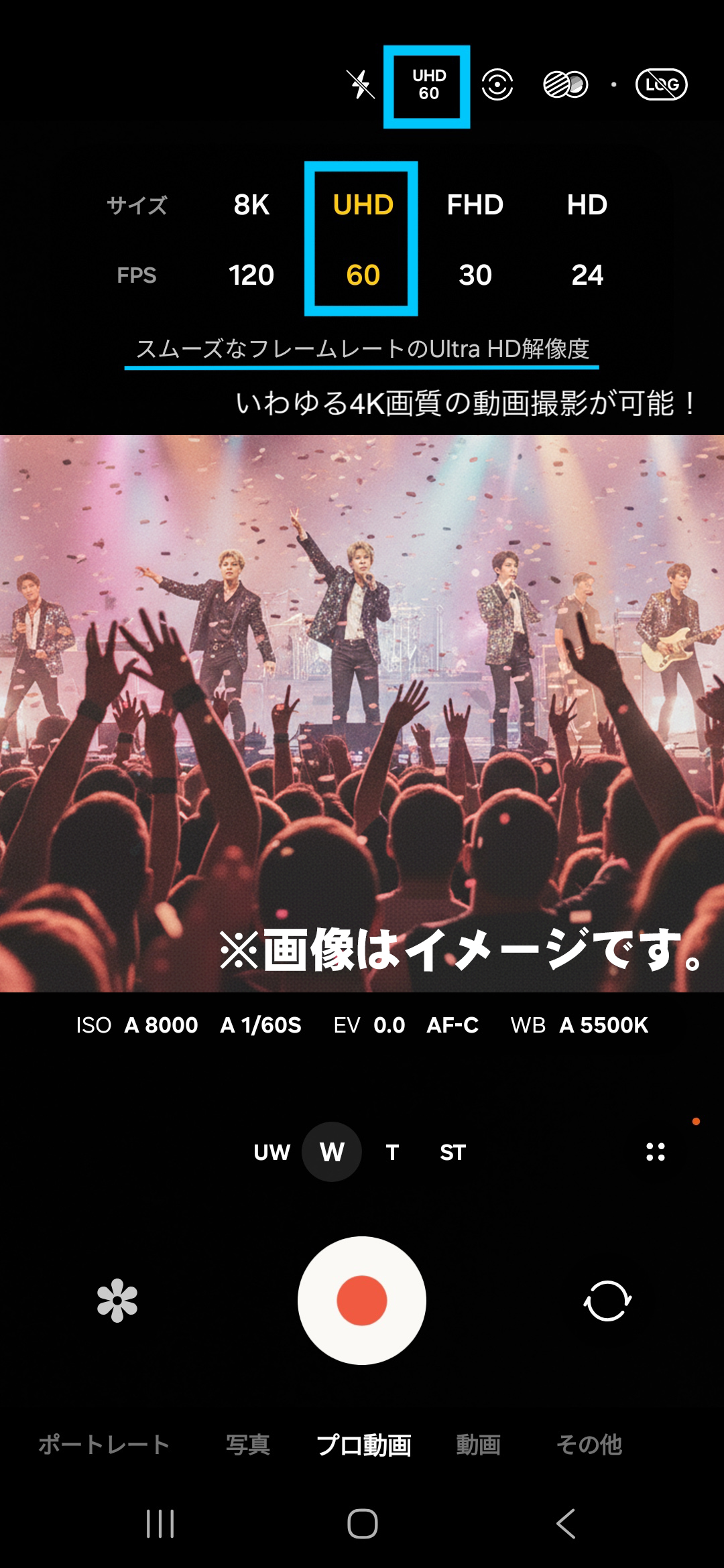
② マイクの設定
画面上部の丸いマイクのアイコンをタップ。
マイク設定では、「リア」を選択しましょう。ステージ側の音をしっかり拾える設定になります。
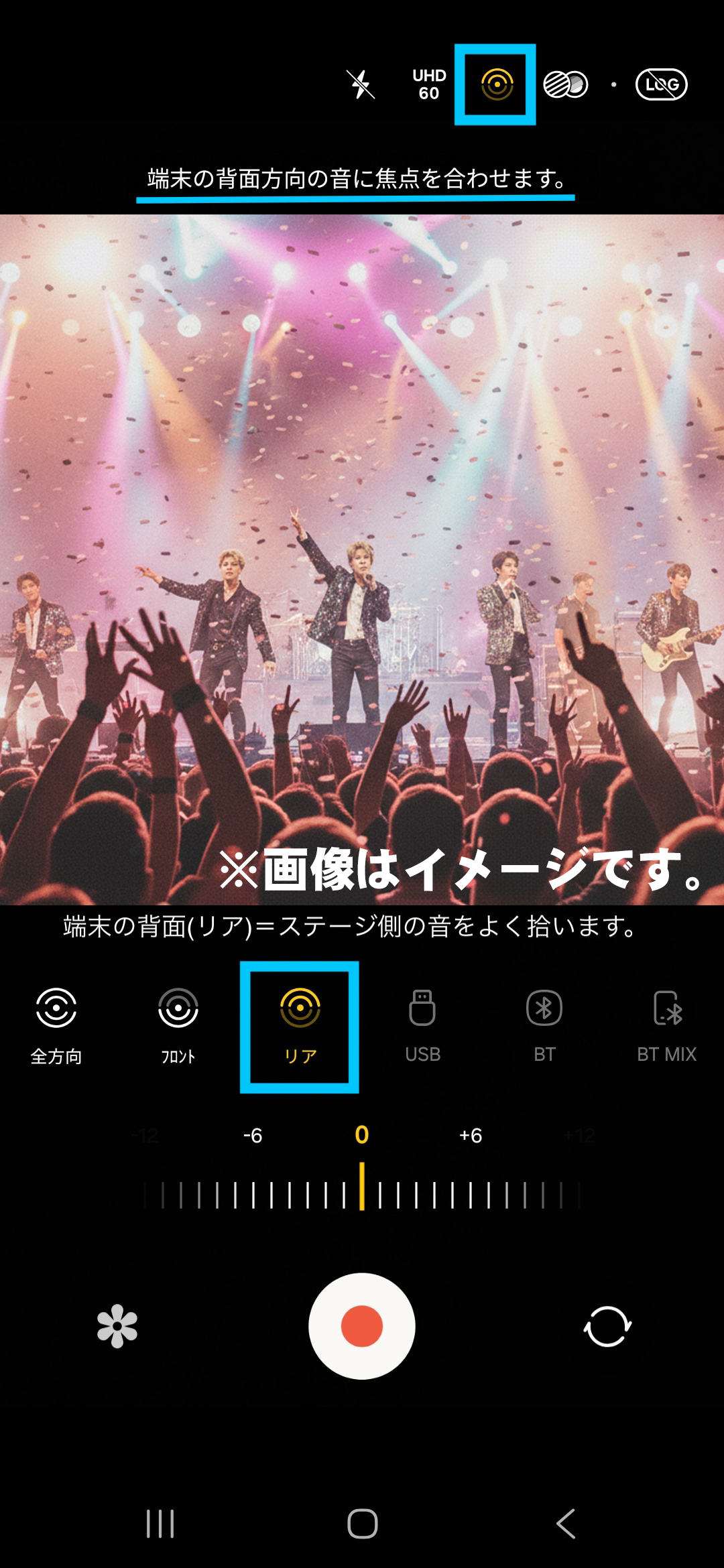
③ 手ブレ補正とオートフォーカス
1. 画面右下の4つの点アイコンをタップします。
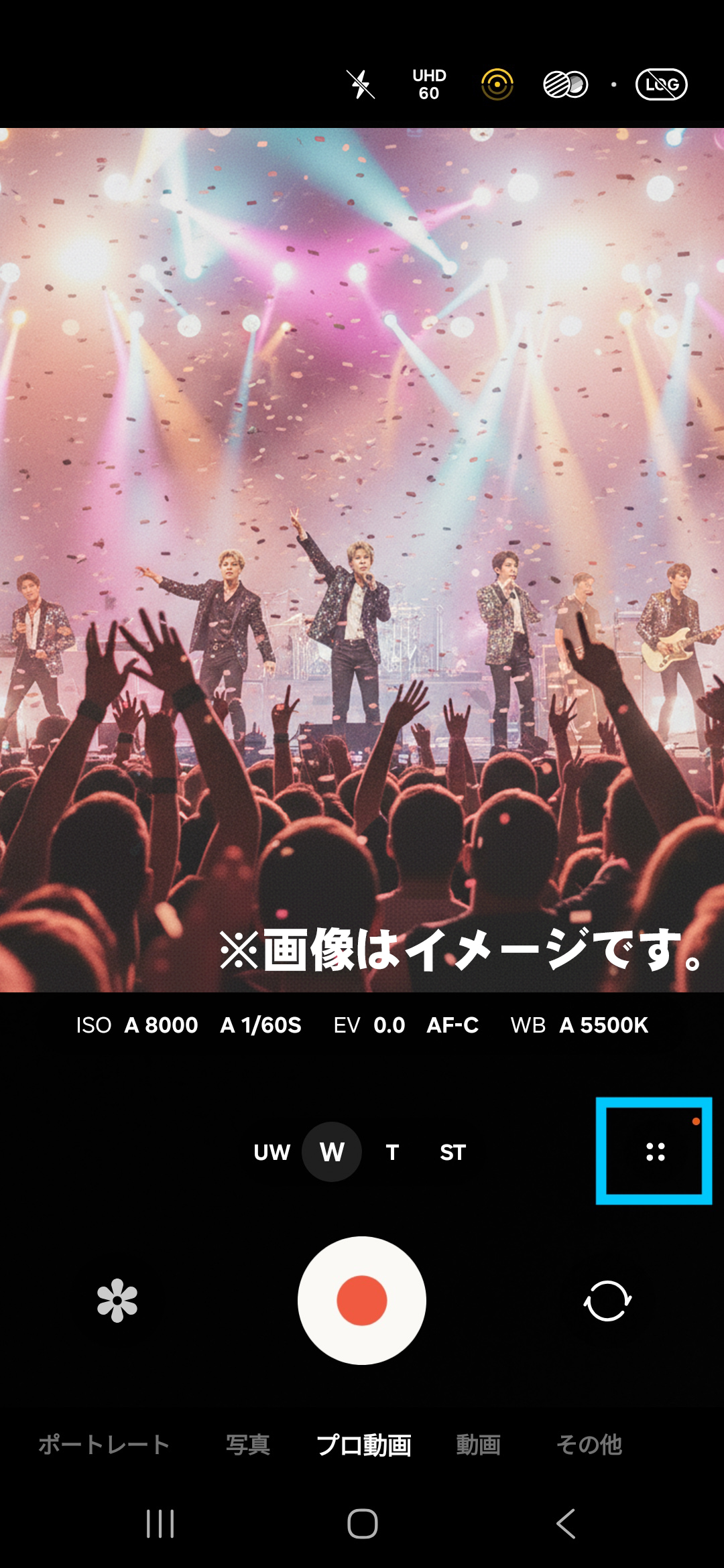
2. 歯車マークをタップして設定画面を開きます。
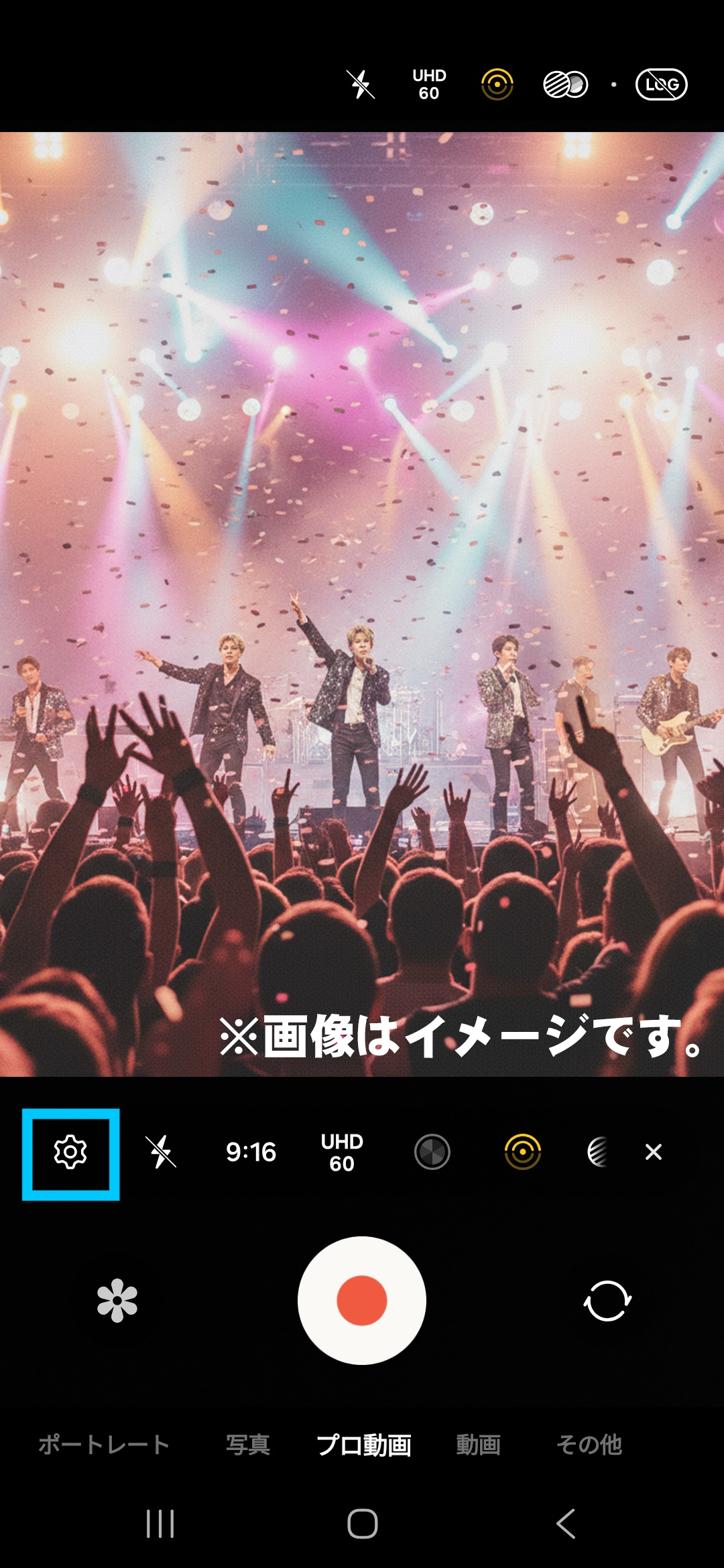
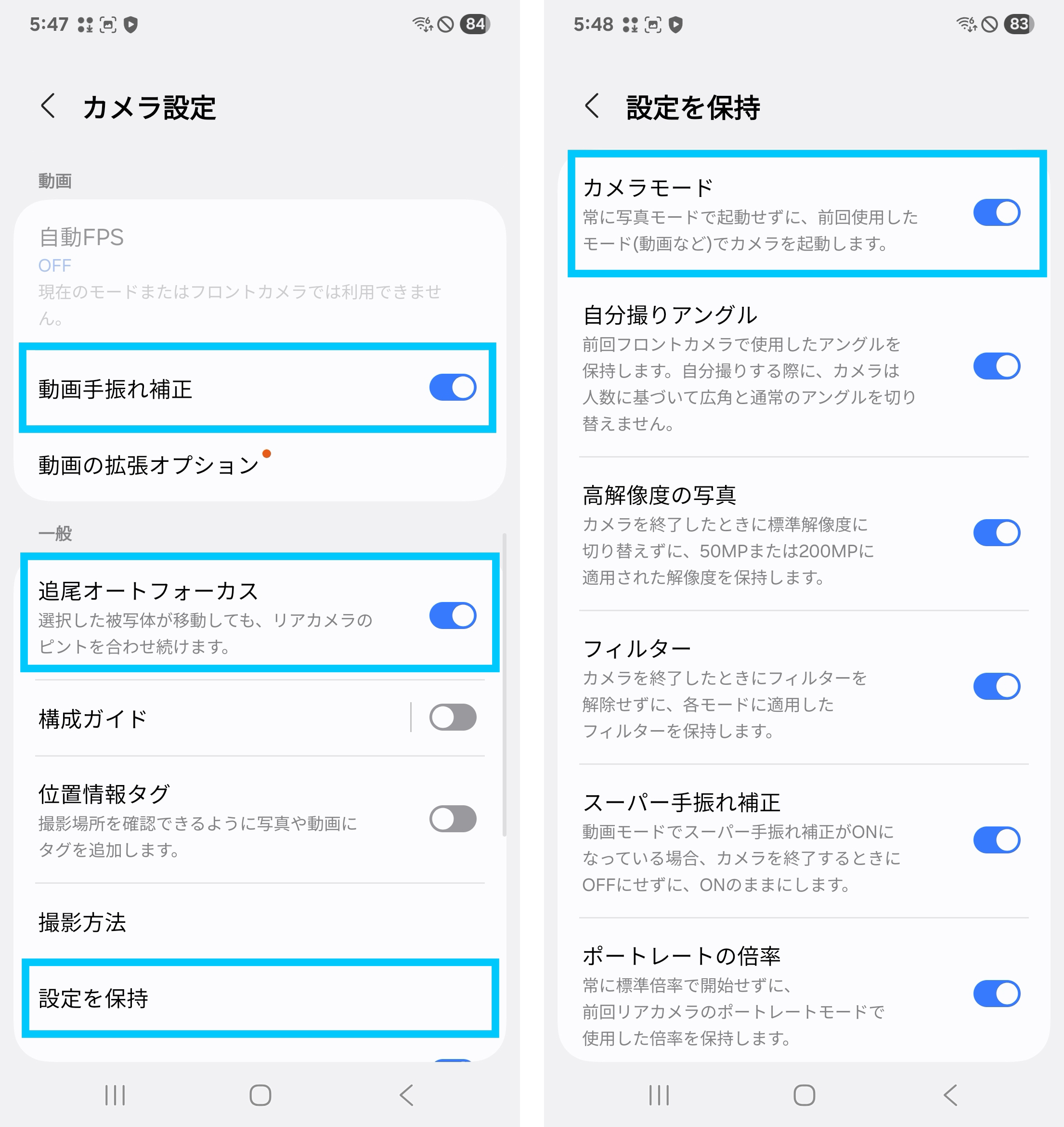
3. 以下の設定をONにしてください。
・動画手ブレ補正:ON
・追尾オートフォーカス:ON(撮影中にタップした被写体を自動で追い続けます。)
さらに、「設定を保持」→「カメラモード」をONにしておくと、アプリを閉じても前回の設定が保持されて便利です。(その他の設定保持はお好みで必要なものをONにしてください)
④ 倍率を決める
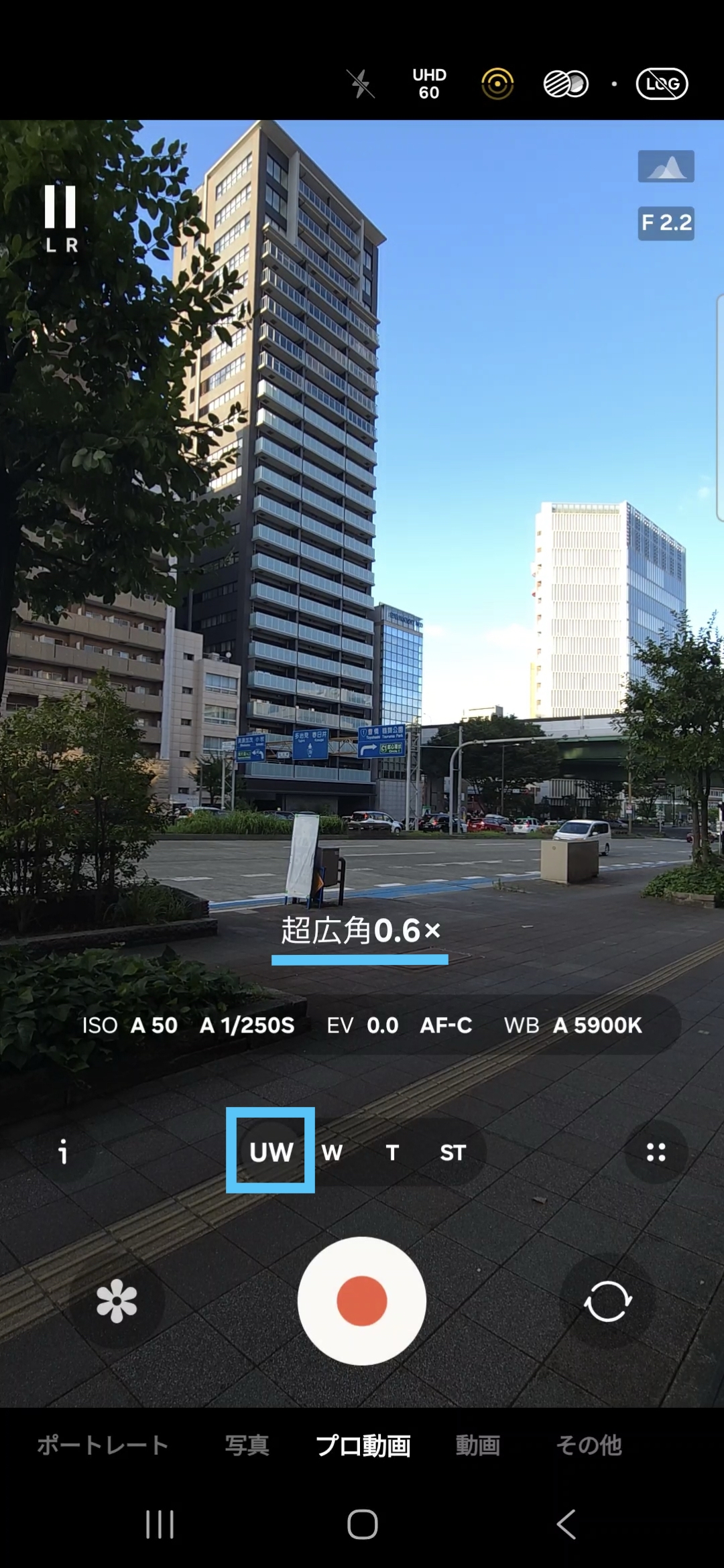
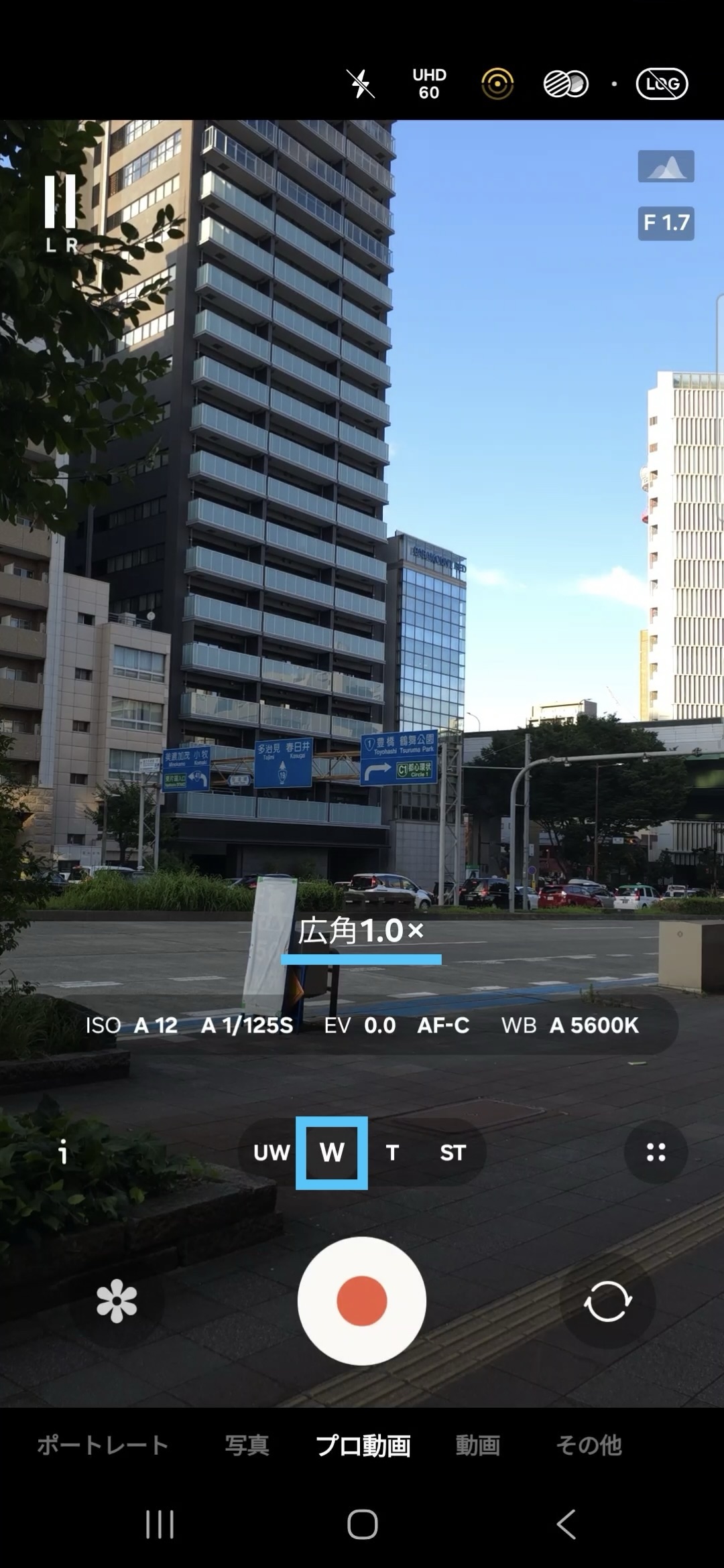
撮影したいシーンに合わせて、倍率(ズーム)を切り替えましょう。
Galaxy S24 Ultraでは、以下のようにズームが切り替わります。
UW 0.6倍
W 1倍
T 3倍
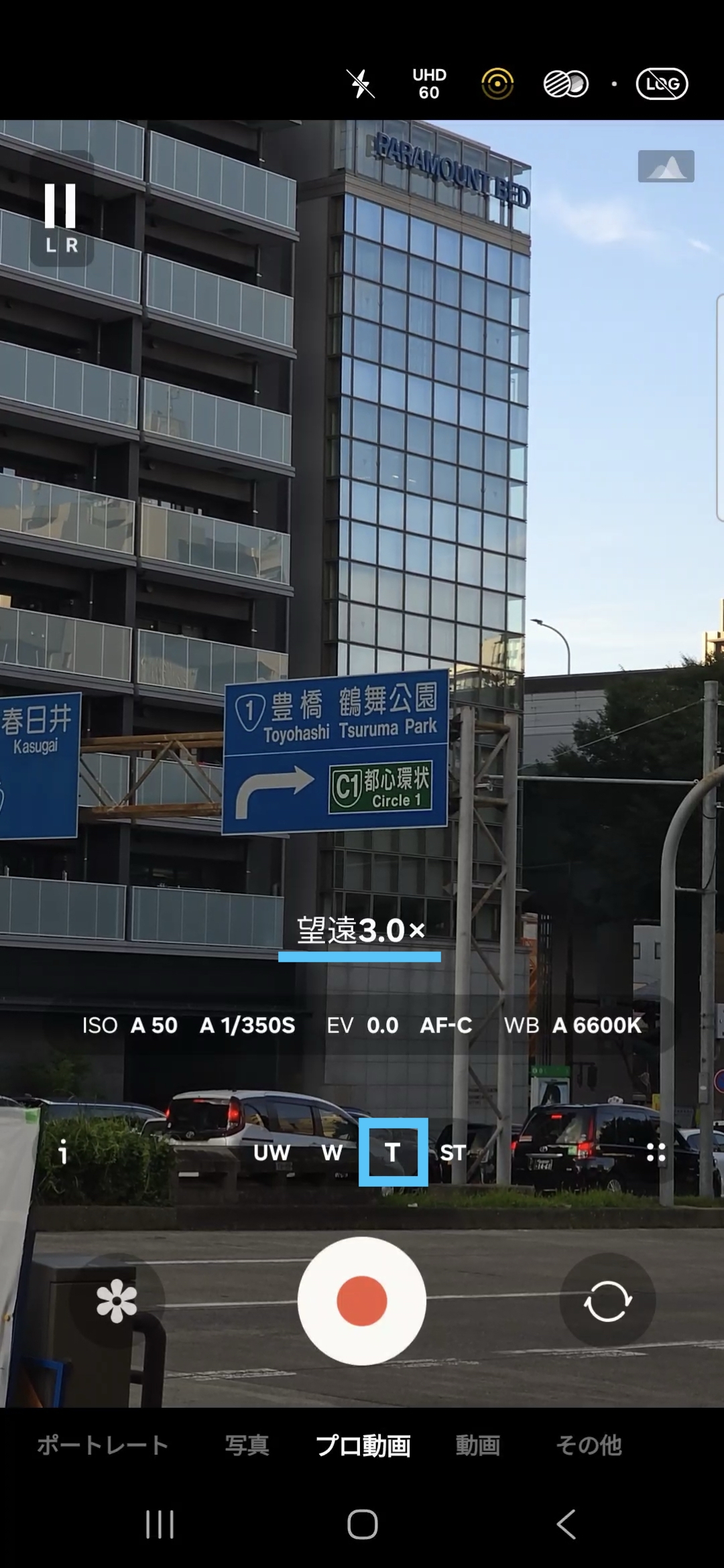
ST 5倍
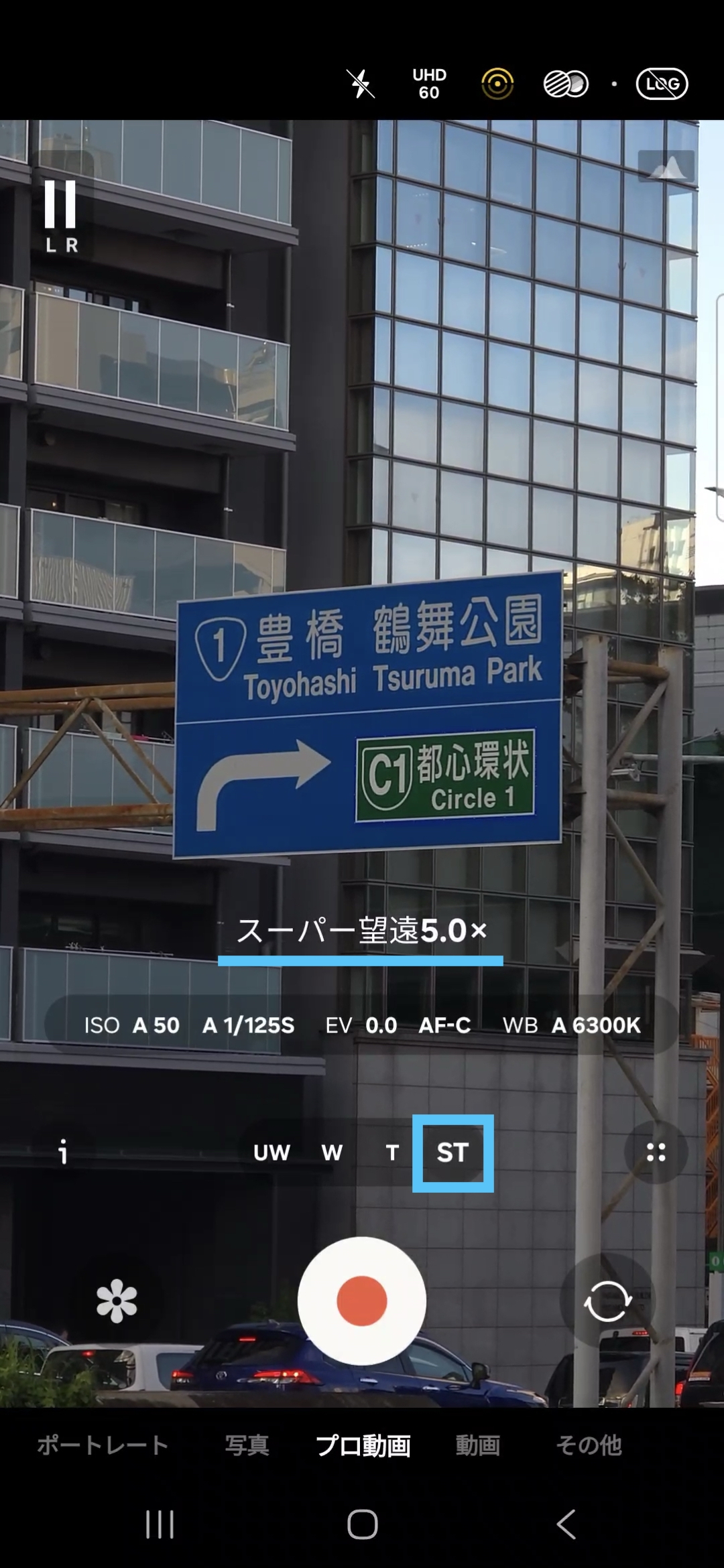
「ST」モードの5倍が光学ズームの最高値で、デジタルズームを使うと最大20倍まで拡大できます。
ただし、倍率を上げすぎると画質が低下してしまうため、10倍程度までに抑えておくか、5倍で撮影してあとからトリミングする方法もおすすめです。
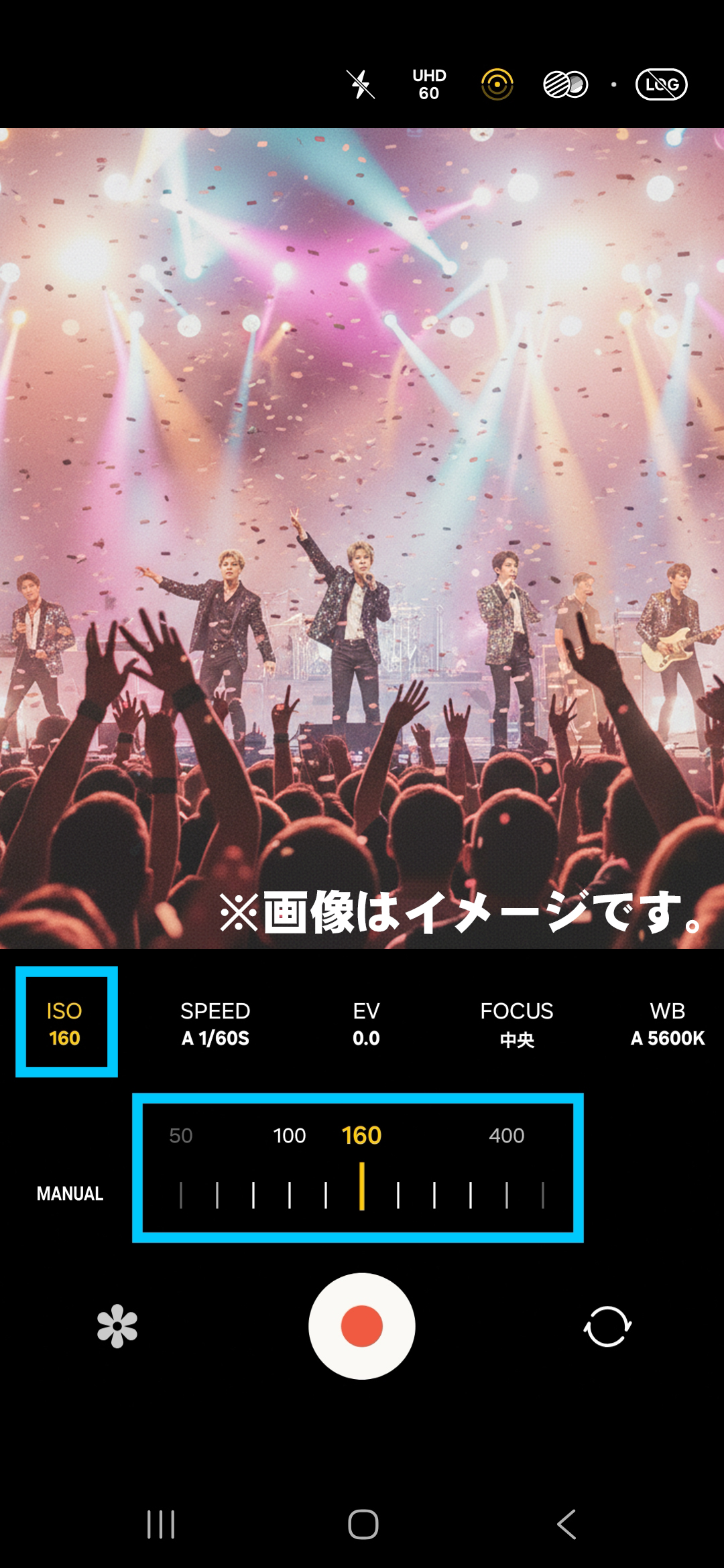
⑤ ISOの設定
シーンの明るさに合わせて数値を調整すると、仕上がりの印象が大きく変わります。
照明が強い明るいシーンではISOを低めに、暗いシーンではISOを高くしましょう。
ISOを上げるほど明るく撮れますが、その分ノイズ(ザラつき)が増えて画質が落ちてしまうので、高くし過ぎない事を心がけてください。
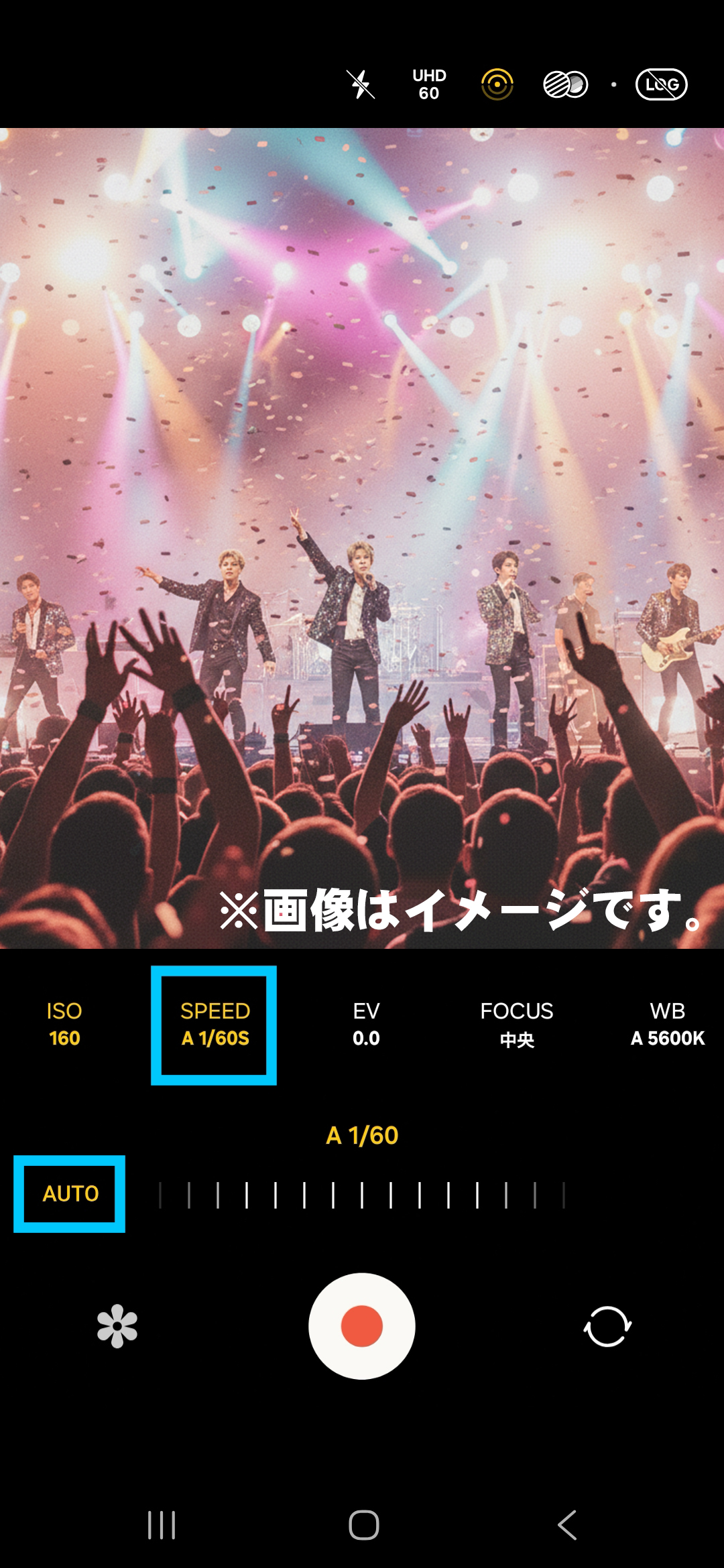
⑥ SS(シャッタースピード)の設定
シャッタースピードはまず「1/125S」に設定して撮影してみましょう。
舞台上の照明の種類によっては、映像にチラチラとした線が映ることがあります。
その場合は、シャッタースピードを少しずつ変更し、線が出ない数値に調整してください。
⑦ フォーカスの設定
フォーカスは、どこにピントを合わせるかを決める重要な設定です。
Galaxyのプロ動画モードでは、「中央」に設定しておくのがおすすめです。
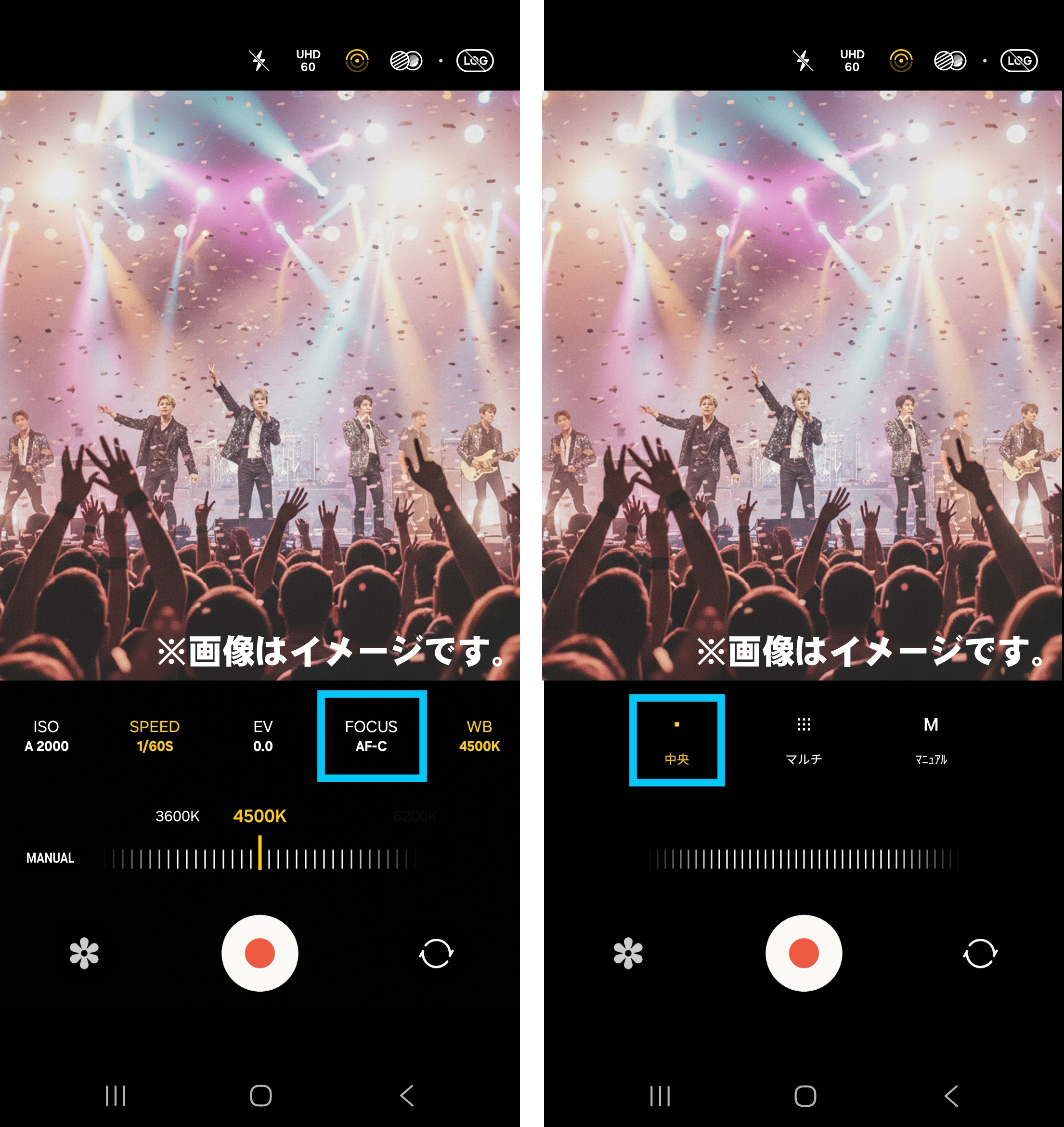
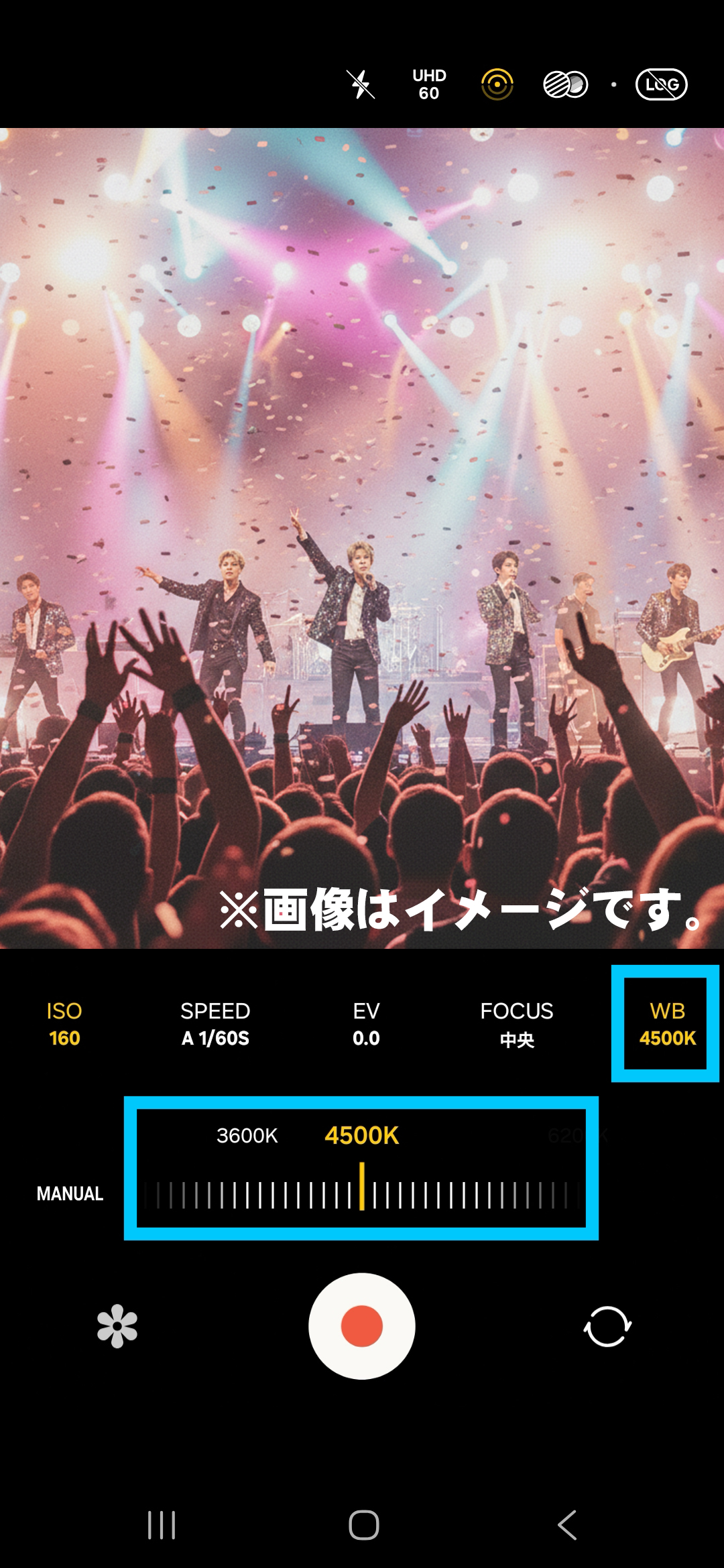
⑧ WB(ホワイトバランス)の設定
ホワイトバランス(WB)は、映像全体の「色味」を調整する機能です。
照明の種類やステージの光によって、映像の印象が大きく変わるため、ここも大切なポイントです。
基本的には、「オート」設定でOK。
より自分好みの雰囲気にしたい場合は、手動で微調整するのもおすすめです。
WBを上げると映像が暖かみのある黄色っぽい色合いになり、WBを下げると映像がクールな青みがかった色合いに
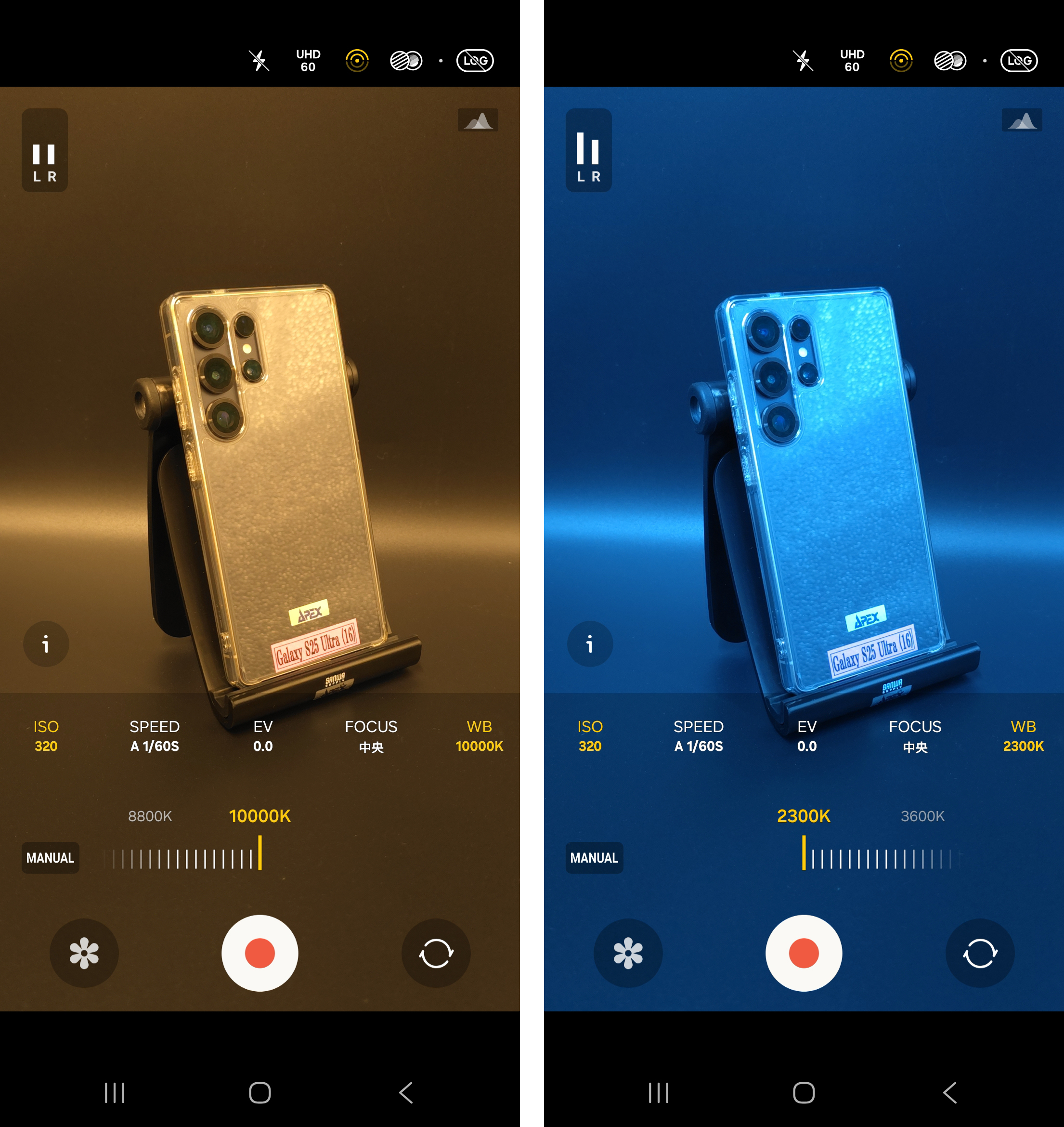
ライトの色や会場の雰囲気に合わせて、少しずつ調整してみてください。
設定まとめ(Galaxy S23 / S24 / S25 / S26 共通)
ここまで紹介したGalaxyのプロ動画モード設定を、あらためて一覧でまとめます。
本記事の内容は Galaxy S23・S24・S25・S26 で共通 の基本設定として利用できます。
ライブやコンサートなど、推し活撮影に挑戦する際の基本設定としてご活用ください。
| 項目 | 推奨設定 |
|---|---|
| 動画手振れ補正 | ON |
| 追尾オートフォーカス | ON |
| サイズ | UHD |
| FPS | 60 |
| マイク | リア |
| ISO | シーンの明るさに合わせる |
| シャッタースピード(SS) | 1/125S |
| フォーカス | 中央 |
| ホワイトバランス(WB) | オート |
弊社取り扱いGalaxyの紹介(S23/S24/S25/S26)
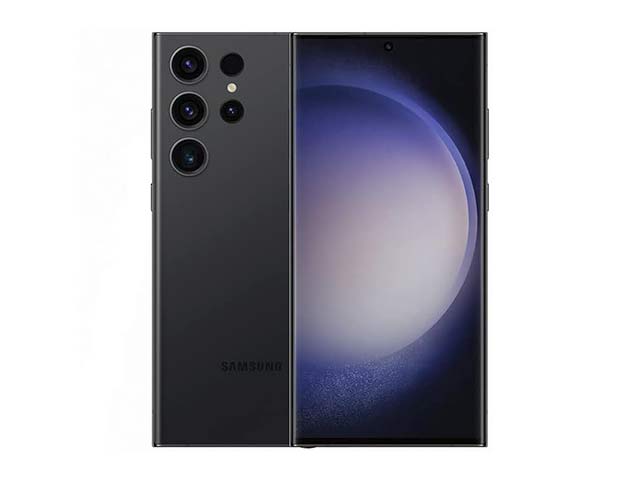
Galaxy S24 Ultra
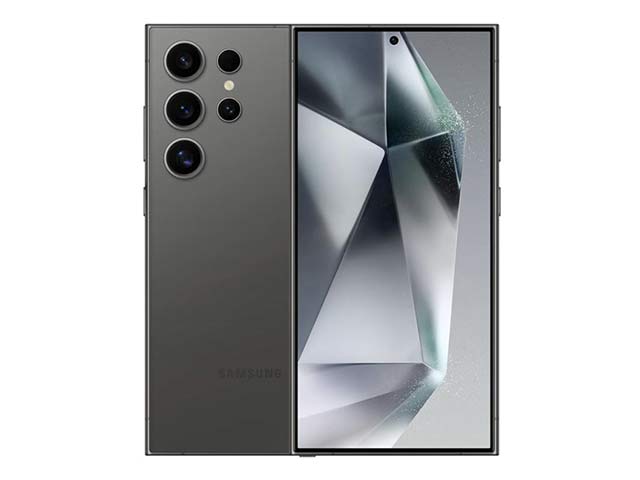
おすすめポイント
- 望遠カメラが5,000万画素に進化!光学ズームは最大5倍で使いやすさ◎
- S23Ultraから光学手ブレ補正(OIS)の機能が向上し、暗所での撮影におすすめ!
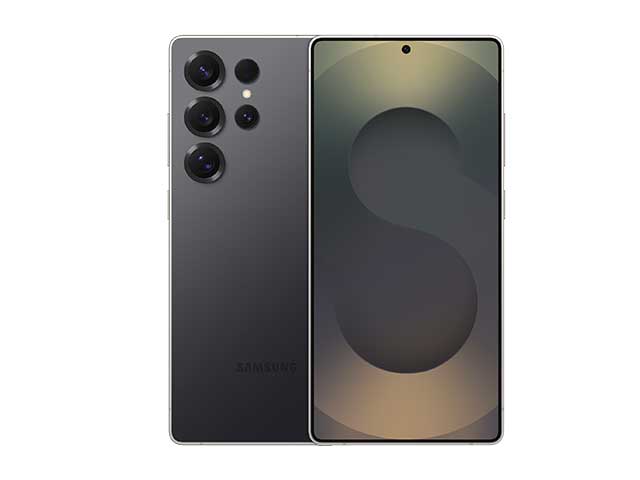

オプション・データ取り込みサービスの紹介
Galaxyデータ取り込みサービスDropbox30GB

- 撮影データが少なめ、直接自分のスマホにダウンロードしたい方向け。
- ※ 30GBを超えた場合追加料金発生。最大120GBまで対応可能。
- ご返却頂いた端末内の撮影データ(写真・動画)をDropBoxにアップロードし、ダウンロードURLとパスワードをご連絡いたします。お客様でダウンロードを行ってください。
Galaxyデータ取り込みサービス(SDカード64GB)

- 撮影したデータをSDカードに残したい方向け。
- ご返却頂いた端末内の撮影データ(写真・動画)をSDカードに移し、お客様のもとへ発送でお届けいたします。
- 1枚の SDカードに59GBまでのデータを格納可能。
SDカード128GBへ保存するサービスもございます。Galaxyデータ取り込みサービス(SDカード128GB)