【法人向け】スマホレンタルとは?活用シーンやメリット、導入時のポイントを解説
エイペックスレンタルズ編集部
APEX Insight – エイペックスインサイト –

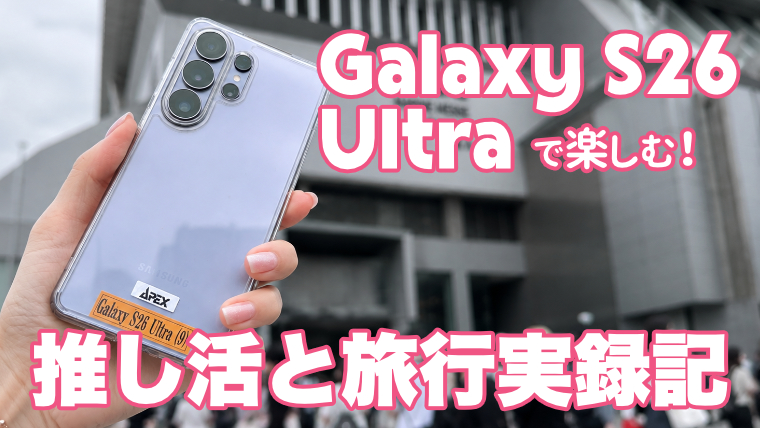
※このブログは、筆者が撮影可能現場で実際に起こった困ったこと、またそれをもとに改善していったことを書いた実録になります。
必ずしもこの方法で、確実にキレイに撮れるということは補償は出来かねますので、あくまでも参考程度、体験談としてご覧ください。
皆さん、推し活してますか? 自分は絶賛推し活真っただ中です。
今回は、そんな自分が体験した、
・撮影可能現場の実体験に基づくレポート
・旅行カメラとしての実力
をご紹介したいと思います。
現在推しているグループのアリーナツアーにて、一部撮影可能(以下撮可)タイムが行われることになりました。
別のグループで撮可タイムの経験はありますが、主に屋外の、比較的舞台上から距離が近い所でのイベントだったので、自前のiPhone 17 Pro で特に不満はありませんでした。(ズームを使ったとしても、せいぜい5倍程度までです)
今回に関しては、
・アリーナ会場且つ席は当日にしかわからず、iPhone 17 Pro の倍率(8倍)では物足りない可能性がある。
・iPhone だとマイクの指向性(客席側ではなく、演者側にマイクを拾いたい)や露出、シャッタースピードなどの細かい設定ができない。
上記2点が今回の懸念点でした。
そこで今回は、実際にGalaxy S26 Ultra を使って、どのぐらい満足にライブ撮影できるのか試してきました。
6月某日、無事に今回の会場となる福岡に到着。
今回、一日に2個予定を入れておりました。
昼は1,200人程度のライブハウスでのライブ件特典会、夜はアリーナでライブです。
ライブハウスとアリーナでは大きさも違いますし、光の当たり方も全く違います。
とにかく、室内で動画撮影するのが初めてなので、今回は事前に弊社の撮影方法のブログや、先達たちが挙げているオススメ設定動画をみて、会場を想像しながら撮影前に事前に粗方の設定をしておきました。
まず、ライブハウス/アリーナとも共通した設定は
昼のライブハウスでの撮影は
会場の規模はキャパ約1,200人ぐらい、スタンディングでの観覧です。
今回は真ん中より後ろの方での撮影となりました。
リリースイベントのスペシャルライブが始まり、3曲目で撮影可能曲が始まりました。
1分ほど準備時間が設けら、その時は事前セッティングした通りでほぼ問題なく、スマホを意気揚々と手を取り、いざ撮影開始してみると……
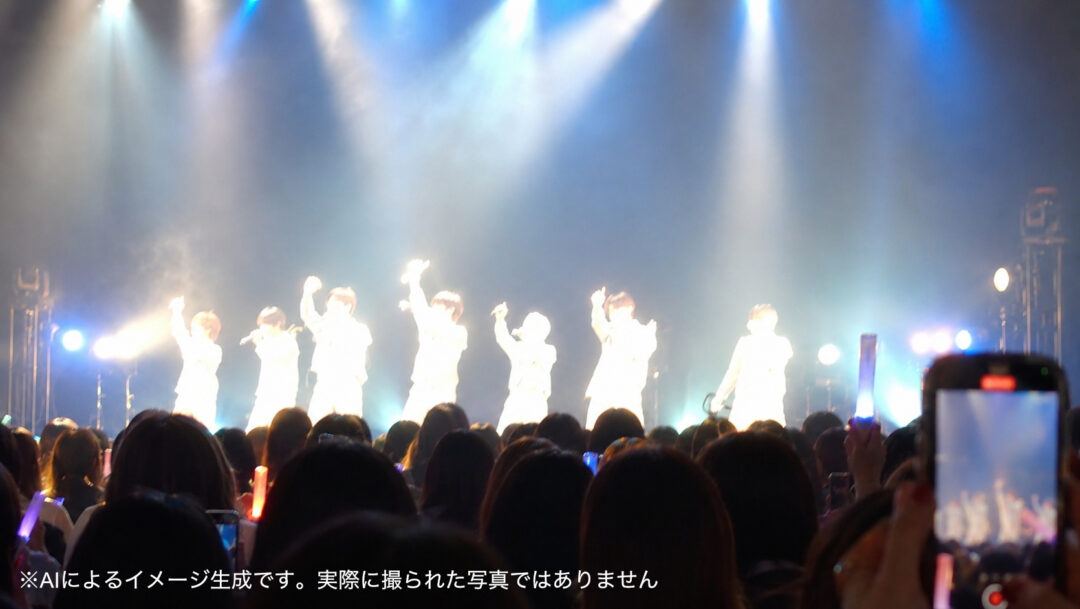
あれ?? し、白い。白すぎる!(実際の写真ではありませんがだいたいこんな感じです)
慌てて、SSを早くしましたが、あまりにも早くしすぎるとフリッカーが出るのでそこまで早くしたくない、そしてISOは80 以下には下がらない。一体どうしたら……
とりあえず落としどころを付けて撮影を続けます。(正直、焦りすぎてどんな設定にしたかも覚えていないですが、確かSS500 辺りで撮影した多記憶があります)
約3分間の撮影が終わり、特典会までの間に撮影した動画を確認しましたが、全体的に白飛びした映像となってました。
今回のミスとしては、
また、3分間の中で設定をすぐに変えることはなかなか難しいです。
冒頭10秒間で適正な設定ができるかと言ったらほぼ無理でしょう。
冷静になれば回避できたことも、ピンチになると何も思い浮かばないものです。
では、夜にあるアリーナの撮可に向けて、どのように対策していくかを考えます。
撮可曲は2曲。開始前に少しの猶予はありますが、ほぼ細かい設定をすることはできないと考えました。
それならばと考えた対策はこちら。
暗かったら+、明るかったら-にするだけなので、それだけ覚えておけばどうにかなると踏みました。
約17,000人キャパの会場で、今回はありがたいことにアリーナ15列目以内に入ることができました。
本編も終わり、アンコールが始まります。
UHD60とマイクリア設定だけは変えず、他はすべての設定をオートにしました。
撮可OKのマークが出たと同時に撮影スタートです。
最初はやはり明るめだったため、露出を-0.7から1.0で設定して撮影開始します。
画質に関しては、オートでもホワイトバランスや大体の明るさは問題ありませんでした。
また、ズームに関してはプロ動画撮影モードで使える最大の光学ズームでも足りなかった為、デジタルズームで対応。
暗さに関しては都度露出を変えることでほぼ適正な明るさで撮れたと思います。
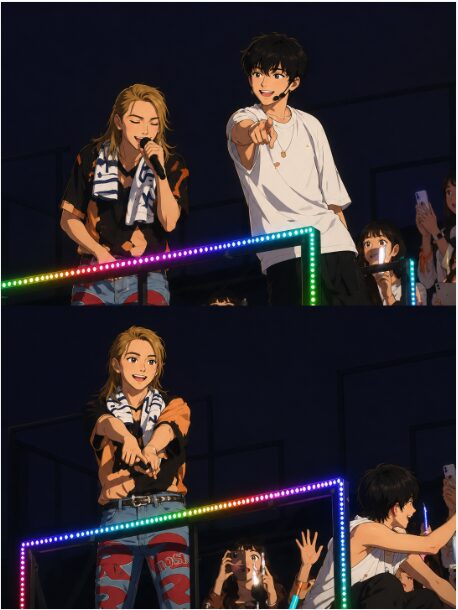
今回の撮可はスタンドトロッコ(以下スタトロ)を撮影する形なので、アリーナ前方であれば撮影距離が遠くなる形だったので、デジタルズームで遠くの推しを撮影しましたが、自分が思っていたよりもそこまで画像が荒くなく、やはり最新Galaxy のスペックの高さに驚きました。
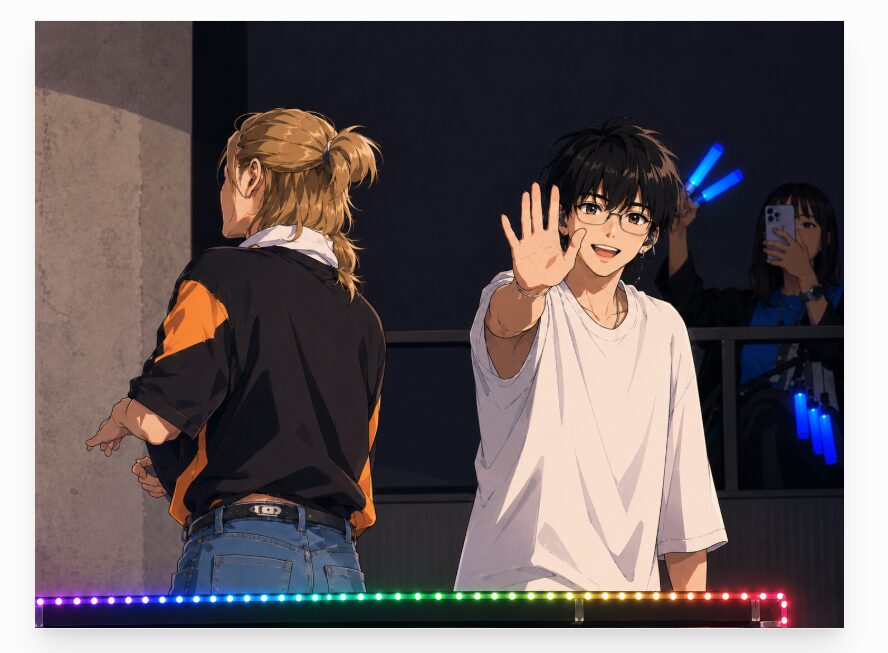
爆レスしてくれた推しに感謝……!!
また、今回は推し活と旅行を目的として福岡へ行きました。
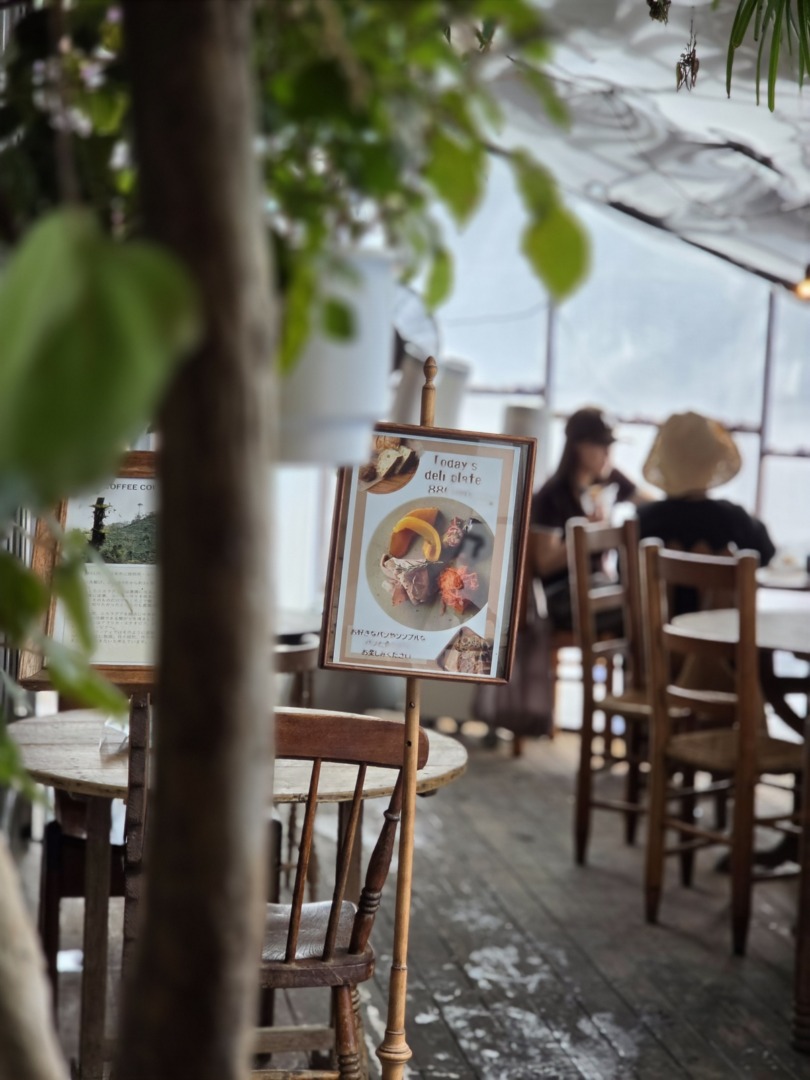
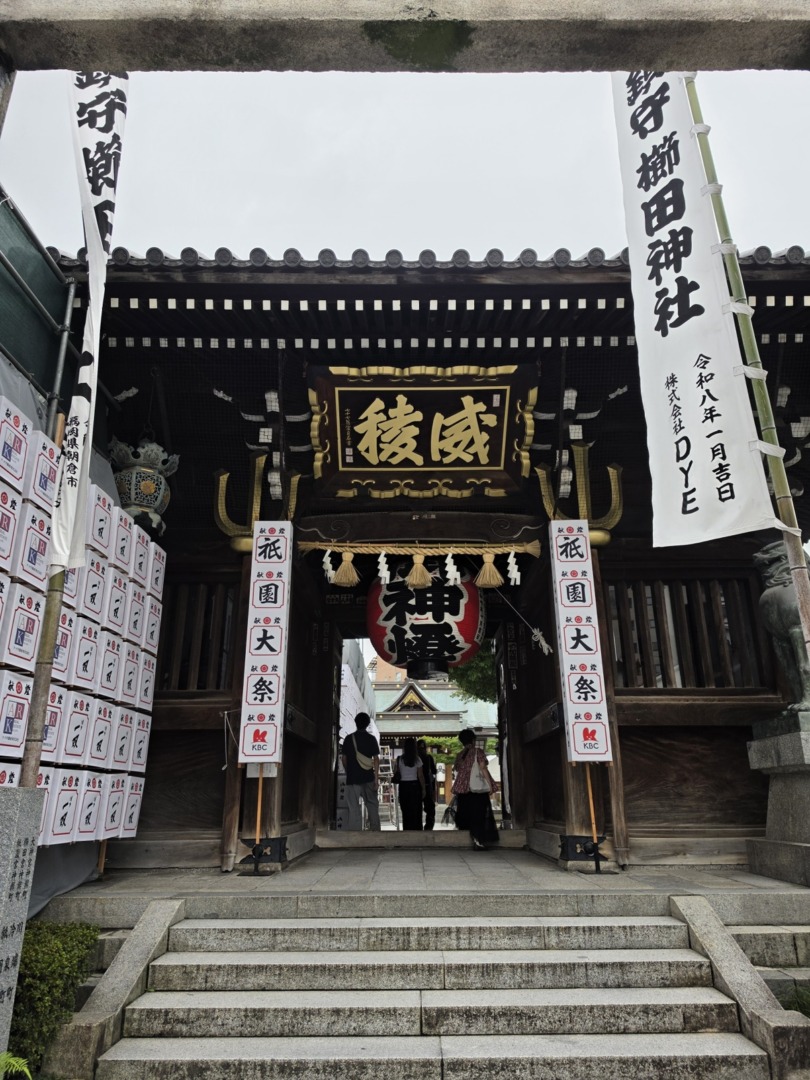
カメラより薄く持ち運びしやすいので、カバンからさっと出して、思いついたときに撮れる気軽さがスマホのいい所です。
ライブの翌日は一日別府へ日帰り旅行に行きました。
道中、大好きな鉄道の写真や動画、旅先のスナップとして、Galaxyは大いに活躍してくれました。
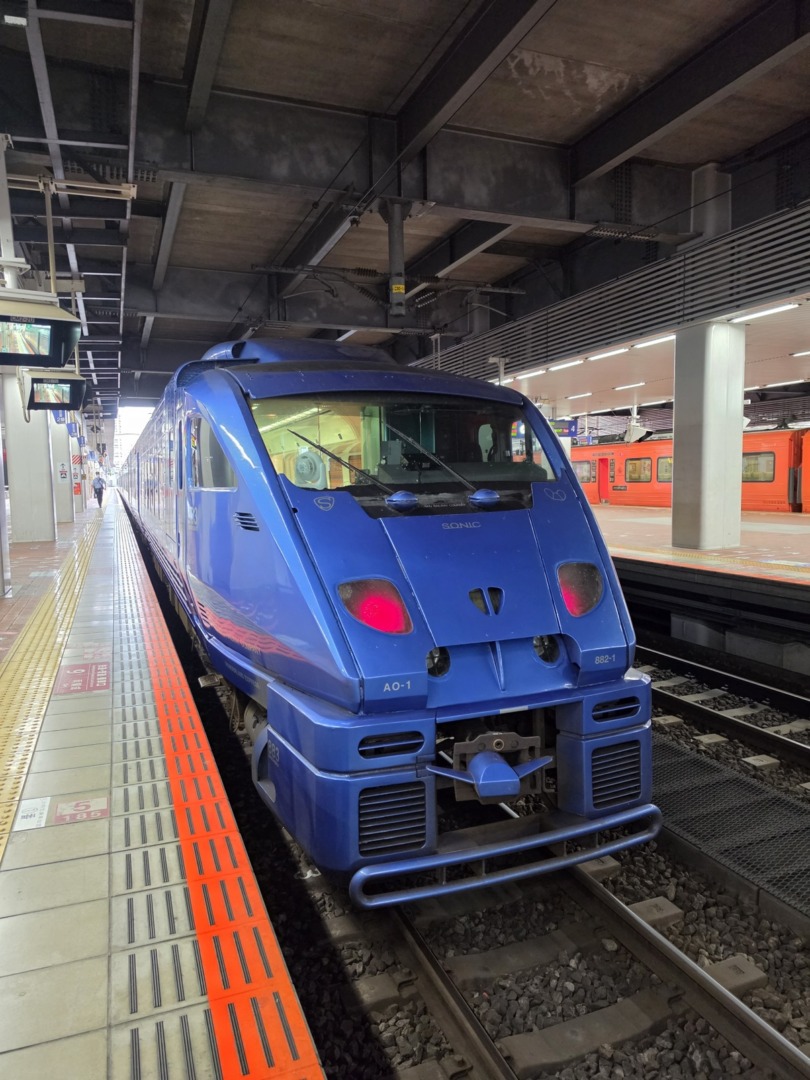
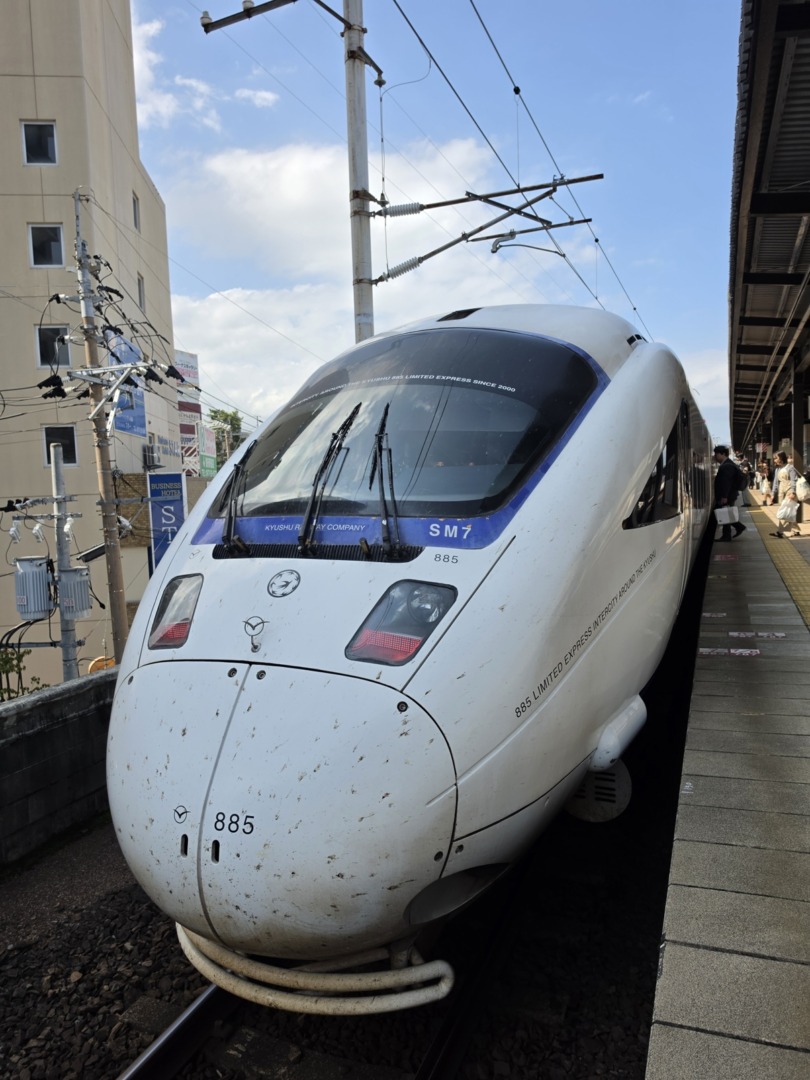
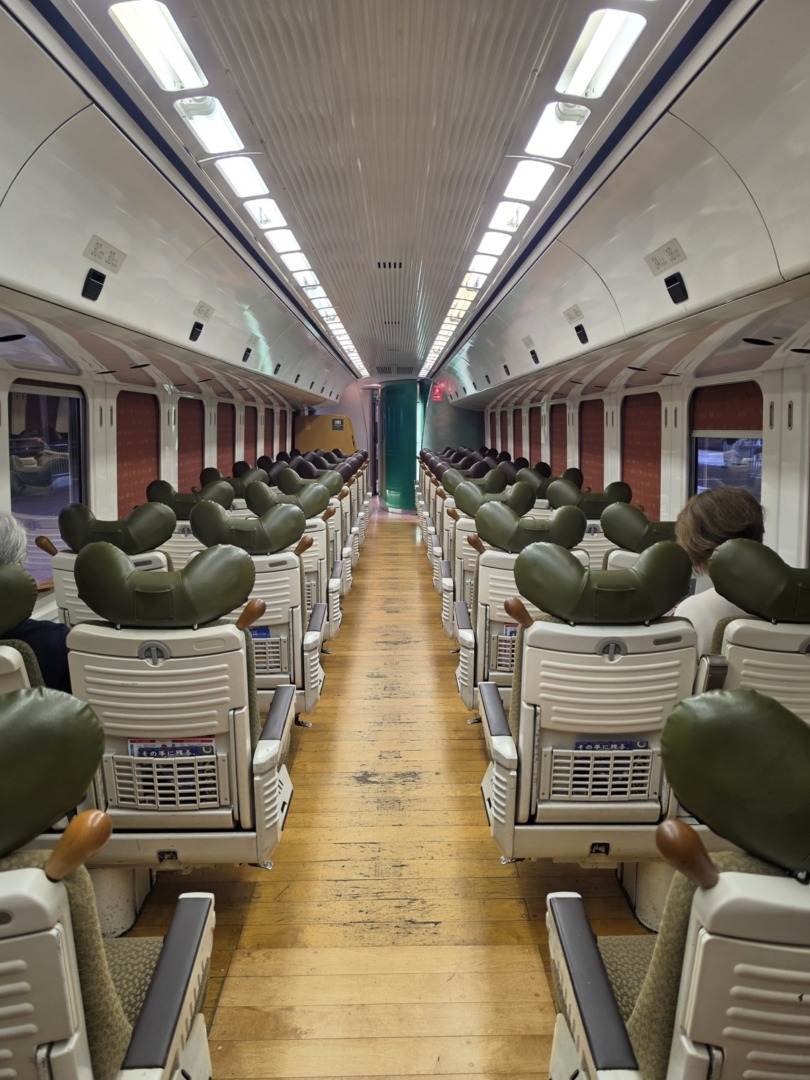
大好きなソニック青/白。
しばらくするとソニックの内装も変わるので記念撮影。
特長的なヘッドレストが愛らしいです。
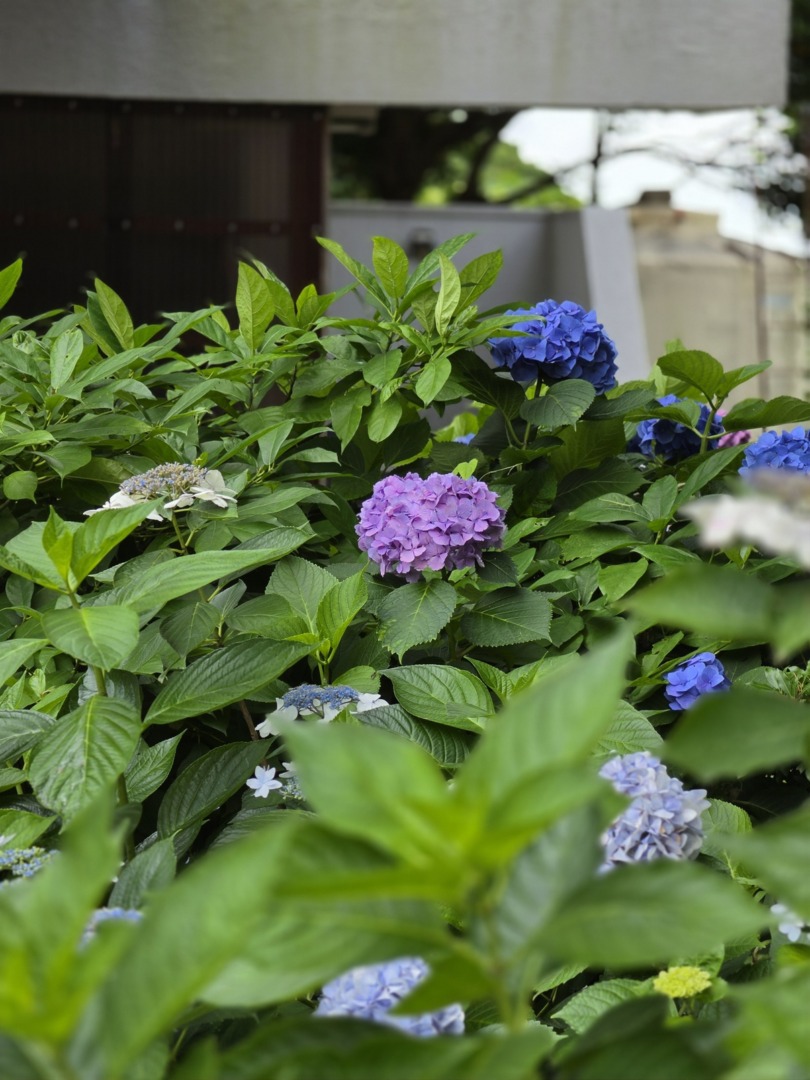
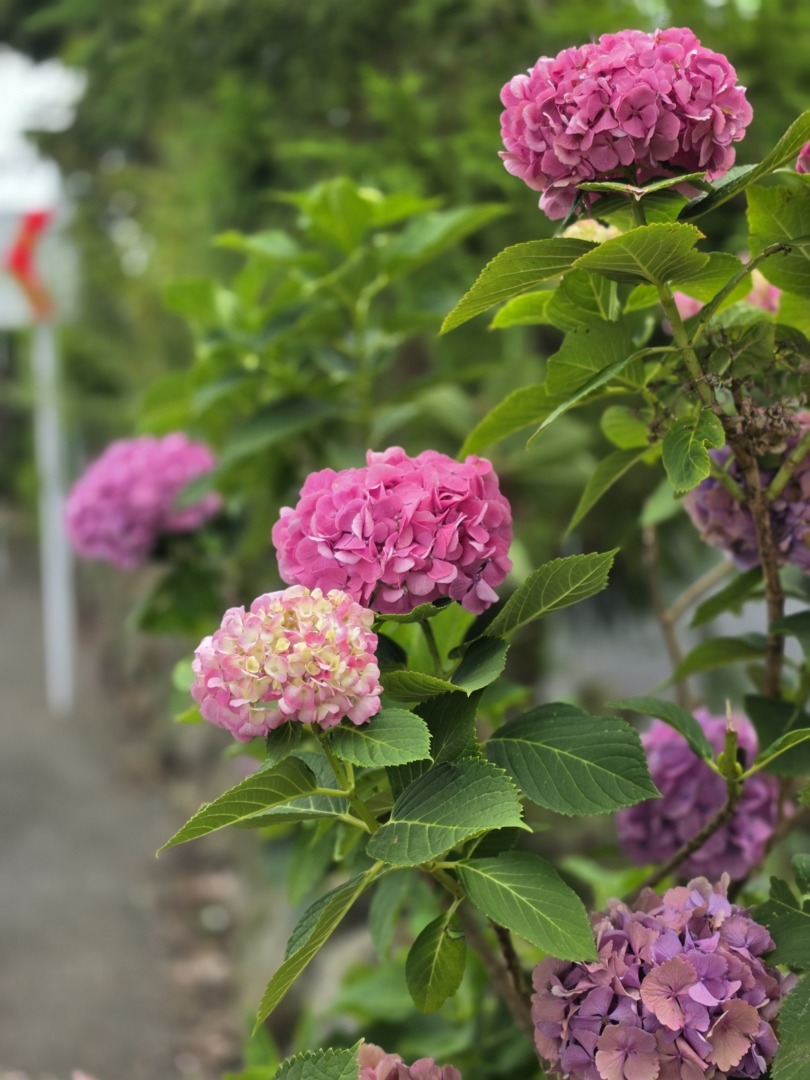
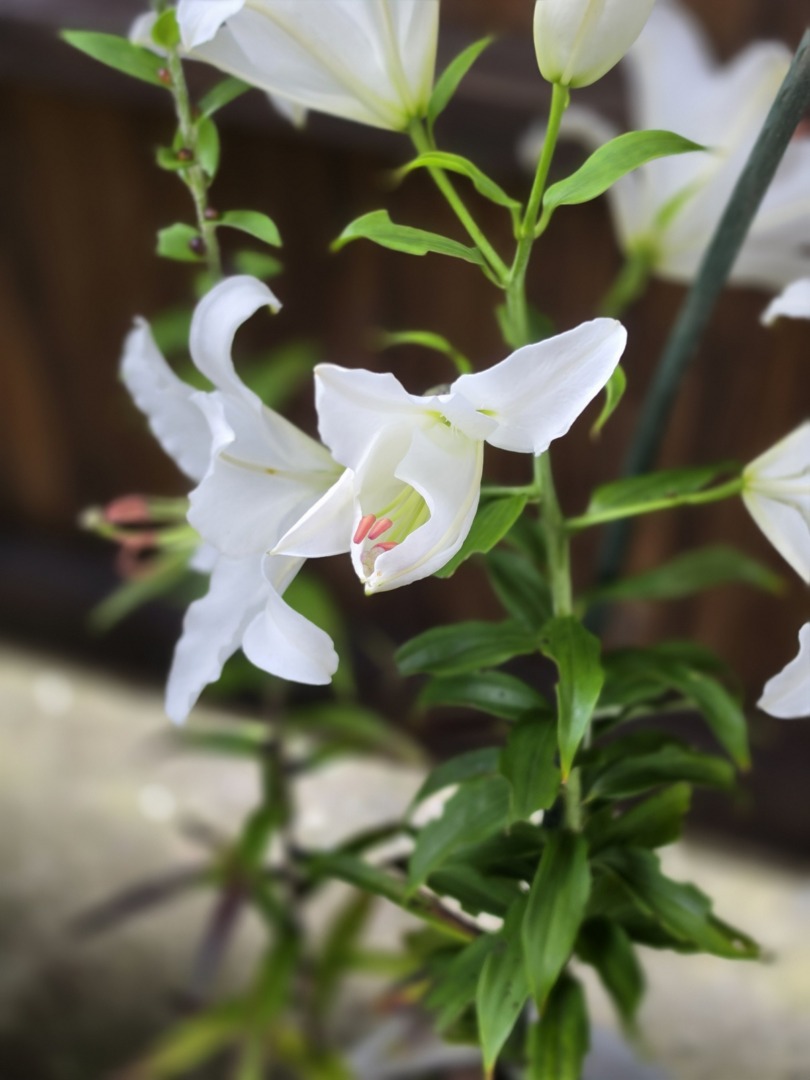
ポートレートモードでお花の撮影、ボケ感がキレイです。
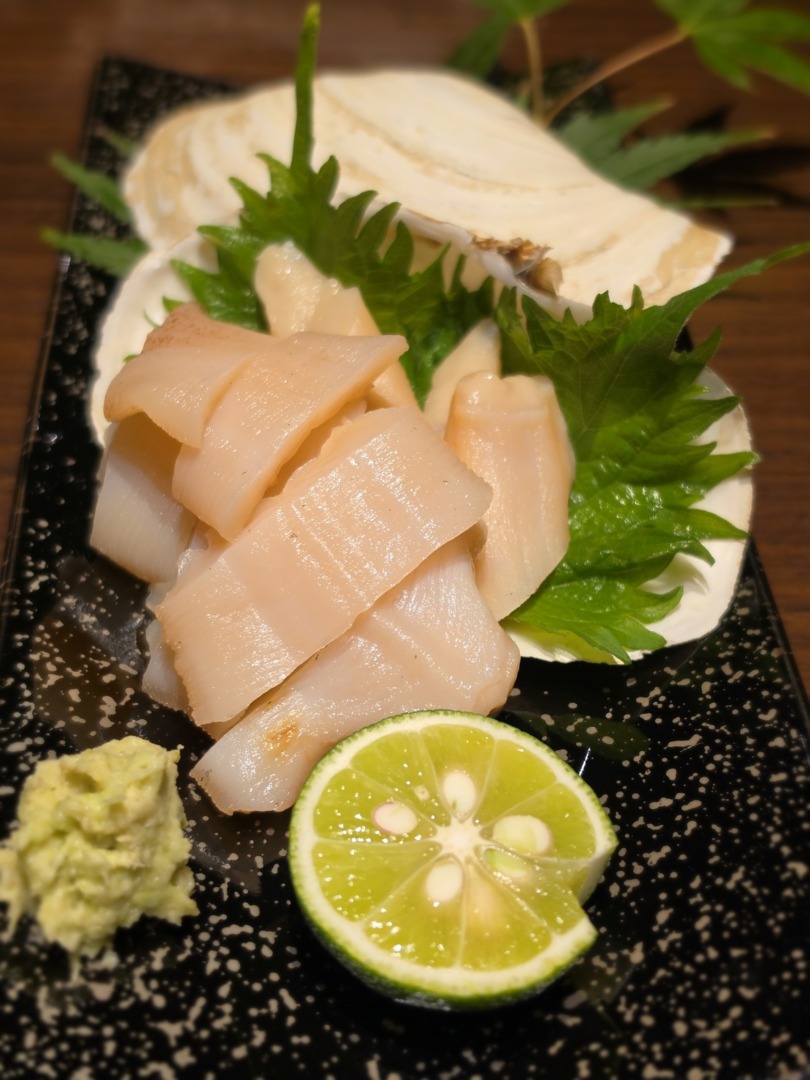

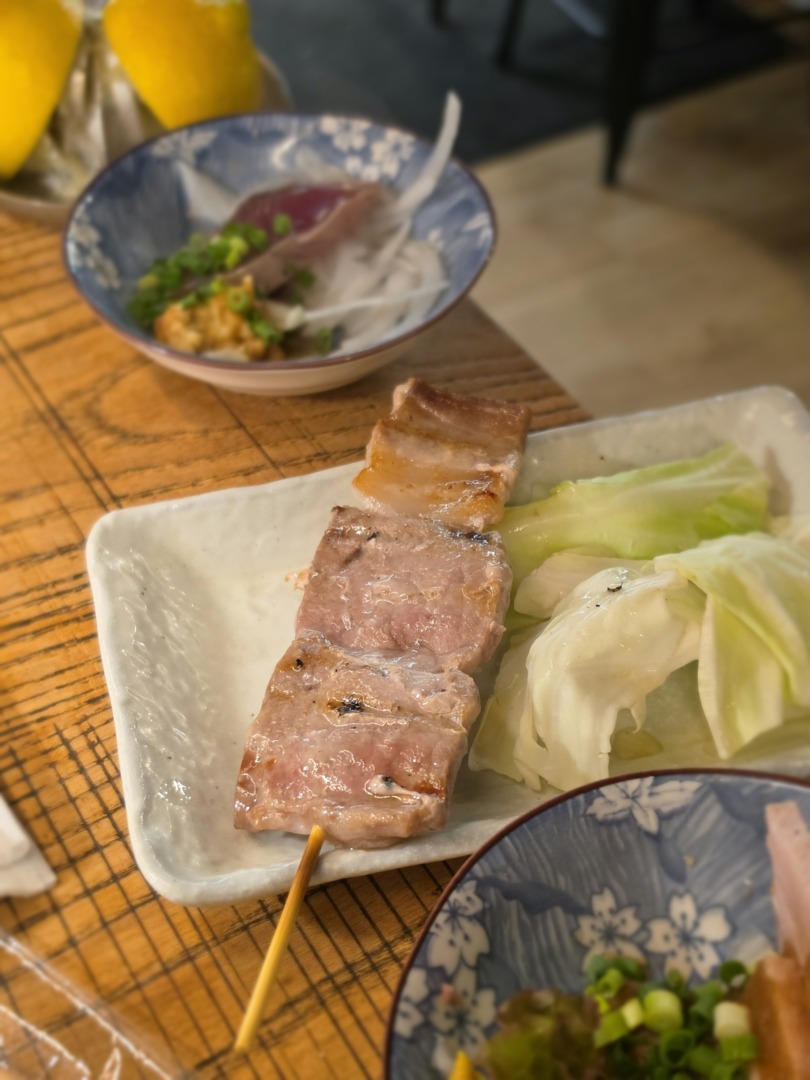
旅に食事はつきもの。食事モードがついているGalaxy でおいしそうに撮れてますでしょうか。
町中のスナップ、自然、食事、どれもスマホとしては十分すぎるほどの画質です。
ポートレートモードや食事モード等、場面に合わせて簡単に撮影できるのが一眼より気楽でいいなと思わせます。
この間も一切充電はしてませんが、しっかり使ってもまだまだ充電には余裕がありました。
Galaxy S26 Ultra から、サムスンのQuick Share がiPhone のAirDrop に対応しています。
自前のiPhone へGalaxy からデータの移動が簡単になる、と踏んでGalaxy S26 Ultra を借りた理由の一つがこれになります。
いざ画像を取り込むぞーと個人携帯のAirDrop をONにして転送を開始したところ、なぜか失敗が続きます。
原因を調べていくと、AirDrop とQuick Share との間にはまだまだ不安定な仕様の壁に原因がありました。
現在、Quick Share のAirDrop 互換は、Googleが独自にエミュレートして実装しているため、まだ不安定で途中でエラーを吐くケースも多く、あまり大容量のデータを転送することには不向きであるということが分かりました。
なので、比較的容量の軽い写真や10~20秒程度の短い動画に関しては問題なく送れますが、長い動画に関しては容量が大きいため、途中でタイムエラーを吐いてしまい、失敗します。
このままではせっかく撮影した思い出のライブ映像が消えてしまいます……。
何か方法はないか、考えてみた結果が以下になります。
1.リンクシェアでサーバにアップロード→ダウンロードする
直接は送れませんが、リンクシェアで一旦サーバにアップロードして、そのURLを希望の端末に送ることでダウンロードができるようです。
どうにかなってほしい気持ちでやってみると、出来るは出来るのですが、一日10GB という制限付き、しかもリンクも48時間以内という仕様。
動画を3個ほど上げて、その日の容量が一杯いっぱいになってしまいました。
これでは、その日中に移行することができません。
2.Goolge Drive を使う
困っていると、優しい後輩から、「Google Drive に上げればいいのでは?」と助言をいただけました。
なんと情けない、、そして盲点。
ありがたいことに、Google Drive の容量は無料だと15GBの様なのですが、ほぼ使ってないので今回はこの方法でしのぐことができました。
3.PCや外付けドライブ/SDカードにデータ移行する
結局これが一番確実かもしれないです。
Galaxy と同じ要領のフラッシュメモリを用意して移行すれば容量問題は解決します。
USB-C to SDカードアダプターを使ってSDカードに移動したり、外付けSSDに移行が一番手堅く感じました。
ただ、どの方法でも移動する容量が大きければ大きいほど時間がかかるので注意は必要です。
※今後のアップデートでQuick Share – AirDrop 互換は良くなる可能性もあります。
あくまでも現段階では、というお話です。
※余談ですが、弊社ではこのような面倒な作業をこちらで行うオプションサービスもあるのでぜひ検討ください!
弊社で取り扱っているGalaxy S26 Ultra は容量が512GBと大容量。
よほどハードな使い方をしなければ、恐らく容量は足りるでしょう。
また、プロ動画モードについては大まかな設定はオートまかせて、要点さえ押さえればしっかりときれいな動画を撮影することができると実感しました。
大事なのは、焦らないこと。これにつきます。
また、旅の思い出のスナップなどにもちょうどよく、推し活+旅行の組み合わせであればカメラいらずになるのは機材が一つ減るのでうれしい所でした。
特に飛行機移動で持ち込み重量が関係してくると、スマホの軽さはかなりメリットになると思います。(もちろん、撮影が主な目的となる場合はスチルカメラを持っていく必要があると思います。)
国内版の為、暇な時間にWi-Fiにつないでネットや動画サイトなどで時間をつぶせるものいいですね。
これから夏休みに入り、海外へライブを見に行ったり、国内での撮可現場も増えてくると思います。
ぜひエイペックスレンタルズでGalaxy S26 Ultra をレンタルして、楽しい推し活の一助になればと思います!!
スマホレンタル:APEX RENTALSでレンタルできるiPhoneとAndroidスマホの商品一覧はこちら。
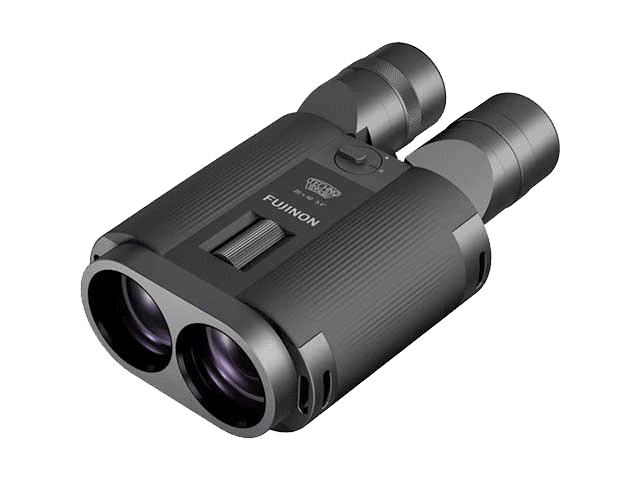
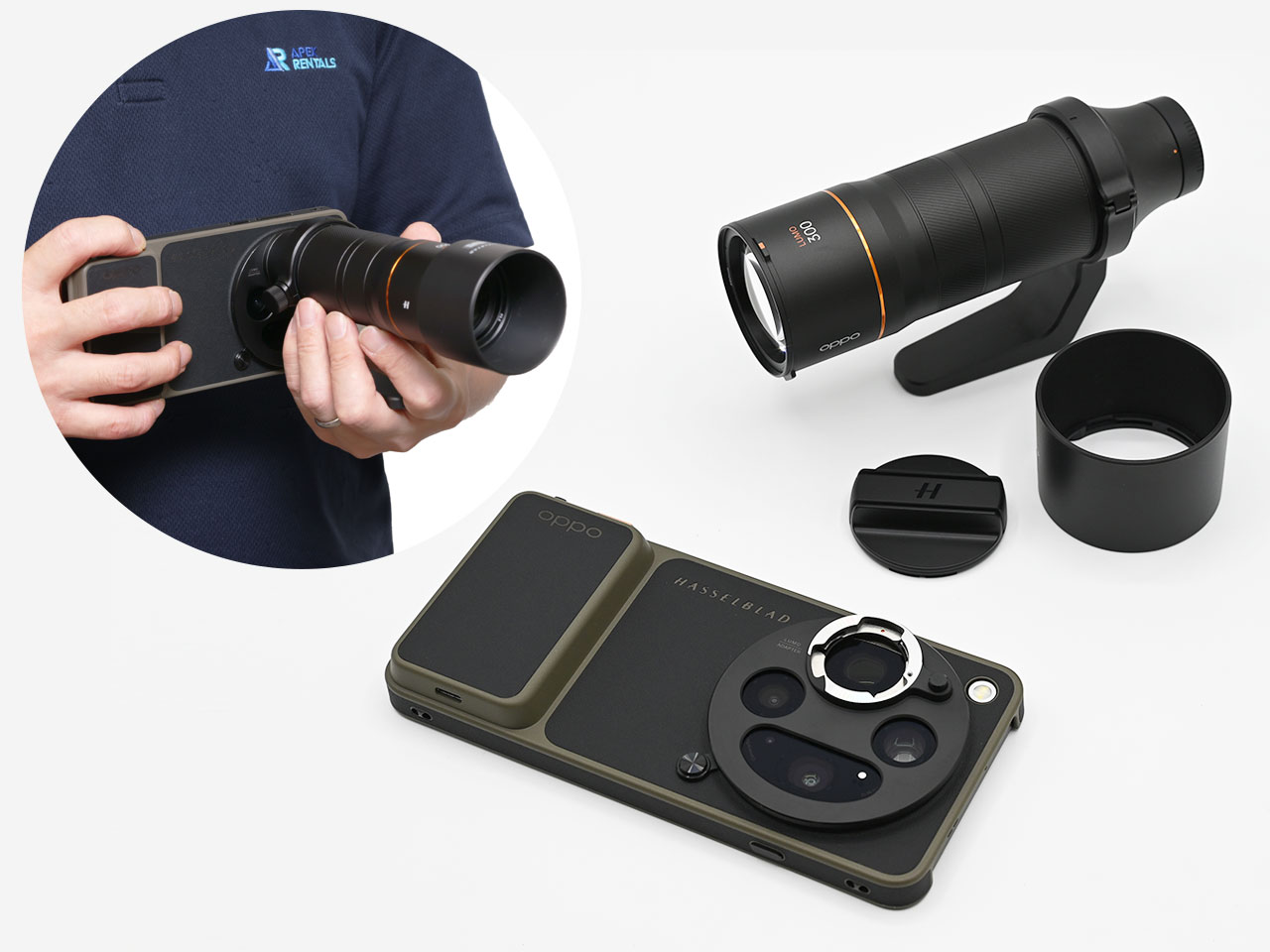
推し活向け商品のレンタル:双眼鏡ほか、スマホやレンズなど推し活関連商品はこちら。