CP+2018に行ってみた!
エイペックスレンタルズ編集部
APEX Insight – エイペックスインサイト –


「キッティング」という言葉を耳にしたことがあるでしょうか。
企業内で新しくPCを導入する際に聞いたことがある方もいらっしゃるかもしれません。しかし、その正確な意味については漠然としかわからなかったり、似たような言葉「セットアップ」とはどう違うのか、詳しく説明できない方も少なくないでしょう。
この記事では、PC(パソコン)キッティングの概要や、ソフトウェアおよびハードウェア面での具体的な作業内容を項目ごとに詳しく解説し、さらに、スムーズに進めるための7つの手順や、社内で作業を行う際に注意すべきポイントも整理しました。
作業を外注するメリットと、APEX RENTALSのキッティングサービスの内容も併せて紹介しますので、参考にしてください。
PC(パソコン)キッティングとは、PCやタブレットなどのIT機器を、すぐに業務で使用できる状態に整えるための一連の作業のこと、を指します。
その内容は、OSの初期設定やアプリケーションのインストール、プリンターをはじめとする周辺機器の接続、さらに資産管理ラベルの貼り付けなど、多岐にわたります。
単純な初期設定だけに終わらず、実際の業務環境に合わせて利用開始できる状態にする、という点が特徴で、「キッティング」という言葉は「必要な部品(Kit)を一式そろえる」という意味に由来します。
組織の中に新たなIT機器を導入する際に、欠かせない工程。それがキッティングというわけです。

「キッティング」と「セットアップ」は混同されやすい言葉ですが、実際には作業範囲に違いがあります。キッティングは、セットアップを含む、より広い作業を指す言葉です。ここでは、2つの違いについて具体的に解説しましょう。
セットアップは、OSやアプリケーションの導入、初期設定などを行い、端末を利用できる状態にする作業を指します。
一方、キッティングはセットアップの作業に加えて、周辺機器の接続や資産管理ラベルの貼り付け、管理台帳への登録まで幅広く含む点が特徴です。組織のルールに沿って、誰でもすぐに業務を始められる状態に整えることが、キッティングのゴールとなります。
新規にPCを導入したときだけでなく、故障による交換や機器更新、部署異動や退職などに伴ってPCの使用者が変わる場合にも必要になる作業です。
セットアップは、個人が1台の端末に対して行うケースが多くみられます。一方、キッティングは、社員の入社やオフィス移転、PCの一斉更新などのタイミングで、複数台をまとめて対応するのが一般的です。
PCの台数が増えるほど、作業内容の統一性や品質の均一化が求められるようになります。このときに活用される作業が「クローニング」です。
クローニングとは、元になる1台のマスターPCを最初に作成し、その設定内容を複数のPCへコピーしていく方法を指します。大量のPCを一括で設定でき、作業のミスが起こりにくい点がメリットです。
ただし、実施には専門的な知識が必要となります。誰もが気軽に行えるような単純な内容ではありません。
PC(パソコン)キッティングの一般的な作業内容は、大きく「ソフトウェア面」と「ハードウェア面」の2つに分けられます。どちらも、業務で使いやすい状態に整えるために必要な作業です。
ここでは、それぞれの作業内容について解説していきます。
ソフトウェア面では、主に以下のような作業を行います。
ハードウェア面では、主に以下のような作業を行います。
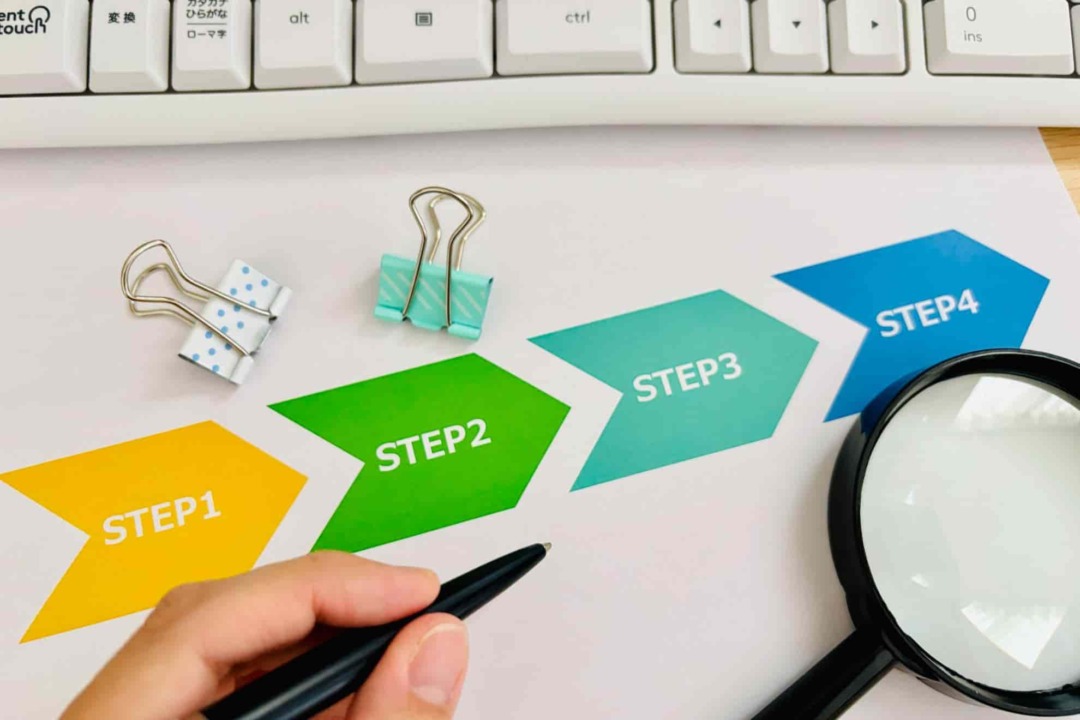
この項では、一般的なPC(パソコン)キッティング作業の手順を7つのステップに分けて解説します。事前に一連の流れを把握しておけば、品質を保ちながらスムーズに作業を進められるでしょう。
PCを梱包から取り出し、本体や電源ケーブル、キーボード、マウスなどの付属品に不足がないかを確認します。その際、外装に傷や破損がないかもチェックしましょう。
さらに、納品された数と発注数が一致しているかどうかを確認し、不足や不備がある場合は早急にベンダーへ連絡します。
機器に電源を入れ、正常に起動するかどうかを確認します。また、OSのバージョンが自社の規定に合っているかもチェックしてください。
その後、アカウントの作成やログインパスワードの設定など、基本的な初期設定を行います。設定内容に誤りがないか、その都度確認しましょう。
社内LANやWi-Fiなど、社内ネットワークへの接続設定を行います。この設定は、企業が各自で対応するケースが一般的です。
接続後は、インターネットや社内システムへ正常にアクセスできるかを確認します。万一つながらない場合は、設定内容に誤りがないか再度チェックしてください。
業務で使用するアプリケーションをインストールし、アプリケーションがそれぞれ正常に動作することを確認します。ライセンス認証がきちんと完了しているかどうかも必ずチェックしましょう。
部署や担当者によって必要なアプリケーションが異なる場合は、個別に対応しなければなりません。必要なソフトを事前に整理しておき、業務に支障が出ないように対応してください。
ウイルス対策ソフトをインストールし、最新の状態にアップデートします。併せて、Windowsアップデートなどを実行し、セキュリティパッチ(脆弱性を修正するプログラム)を適用しましょう。
これらの設定に不備があると、情報漏えいやウイルス感染のリスクに直結するため、内容を確認しながら特に慎重に進めてください。
各種ネットワークや周辺機器が正常に動作するかどうか、最終確認を行います。確認作業では、チェックリストを用いて確認漏れを防ぎましょう。
不具合が見つかった場合でも、この段階で修正すれば、配布後のトラブルや手戻りを防げます。丁寧に確認を進めることが重要です。
PC本体に、資産管理ラベル(機器を識別するための番号シール)を貼り付けます。次に、シリアル番号や使用者、設置場所などの情報を管理台帳へ登録してください。紛失やトラブルが発生した際、迅速に対応できるよう、管理台帳は一括で管理する必要があります。引き渡し前に内容を確認しておくことが大切です。
PC(パソコン)キッティングは作業工程が多い上、頻繁に発生する業務ではありません。そのため、設定ミスや確認漏れが起きやすい傾向があります。
ここでは、社内でキッティングを実施する際に押さえておきたいポイントを解説します。
キッティングを行う機会は、そう多くありません。手順を一から確認する場面も多くなるため、作業に入る前に手順書やチェックリストを作成しておくのがお勧めです。
これにより、担当者ごとのミスや品質のばらつきを防ぎやすくなります。また、確認項目を可視化することによって、作業漏れや設定ミスを回避につながります。
キッティングが集中する時期は、年度替わりなど、IT担当者の繁忙期と重なりやすい傾向があります。そのため、設定ミスが発覚した場合の手戻りや問い合わせ対応の時間も、あらかじめ考慮することが重要です。
スケジュールに余裕をもたせ、PCの台数が多い場合は前もって作業期間、人員、作業スペースを確保しておきましょう。
クローニングとは手本となる1台のPCの設定内容を複数台へコピーする方法です。
新規で実施する際は、事前に「ボリュームライセンス」を購入する必要があるのが一般的です。ボリュームライセンスは、複数台分のOSライセンスをまとめて管理できる仕組みです。
ちなみにPCの機種が異なる場合は、機種ごとに別のマスターPCを作成しなければなりません。クローニングにはITの専門知識が必要なため、自社での対応が難しい場合は外注を検討するのがお勧めです。

社内でPC(パソコン)キッティングを行う場合、担当者の負担が大きくなりやすく、作業ミスのリスクも高まります。こうした問題を解決するには、外部の専門業者に依頼する方法が効果的です。
ここでは、キッティングを外注するメリットについて解説します。
社内でキッティングを行う場合、IT担当者が本来の業務と並行して対応するケースが多く、両方の業務に支障が出る恐れがあります。特に、キッティングが集中する時期は年度替わりの繁忙期と重なりやすく、担当者の負担が増大するケースが少なくありません。
しかし、キッティングを外注すれば、作業を丸ごと専門業者に任せられ、担当者はコア業務に集中できます。これは大きなメリットといえるでしょう。
キッティングの専門業者は作業手順を確立しているため、作業中のミスや品質のばらつきが発生しにくくなります。また、大量のPCにも短期間で対応できるため、現場への引き渡しもスムーズです。
さらに、資産管理まで一括で対応してくれる業者も多く、設定の抜けや漏れのリスクを減らせます。
自社にクローニングの知識や環境がない場合でも、専門的な手法で効率良く対応してもらえるため安心です。
PC(パソコン)キッティングの課題は、APEX RENTALSのキッティングサービスで解決できます。
APEX RENTALSのキッティングサービスは、幅広いデバイスに対応している点が特徴です。例えばレンタルPCと組み合わせて利用できる「クローニング」は、マスターPCと同機種のものに対して低価格から対応可能です。レンタルは任意の台数から受け付けているため、小規模な企業や少人数のチームでも気軽に相談できます。
WindowsやMacといったPC(パソコン)だけでなく、iPadやiPhoneのレンタルとそれに対してのキッティングも行っています。
APEX RENTALSは東京(中央区・渋谷区)、大阪、名古屋に店舗がありますが、各店舗とも情報セキュリティの国際規格である「ISO/IEC 27001」を取得済みのため、セキュリティ意識は万全です。
オンラインでお見積もり・お申し込みが可能ですので、キッティングの負担軽減に向け、ぜひ一度サービスの活用をご検討ください。
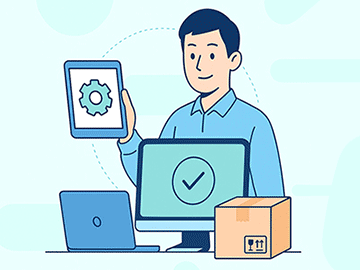
キッティングサービス:PCやタブレット端末の初期設定・アプリインストール・動作確認などを一括で代行
本記事では、PC(パソコン)キッティングの概要や作業手順、社内で行う際のポイントを解説しました。キッティングは工程が多いため、担当者の負担が増え、ミスのリスクも高まります。そのため、手順に従って丁寧に進めることが重要です。
自社での対応が難しい場合は、専門業者への外注も有効な選択肢となります。状況に応じて最適な方法を選び、スムーズなPC導入を実現しましょう。
APEX RENTALSでは、PC、iPhone、iPadをはじめ、カメラや映像機材のレンタルサービスを提供しています。ぜひ公式サイトをご確認ください。
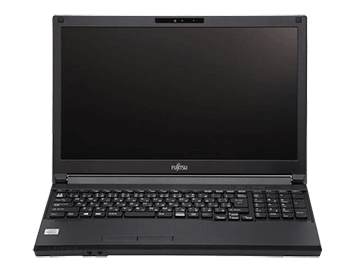
パソコンレンタル:Windowsノートパソコン、デスクトップパソコン、ゲーミングPCレンタル
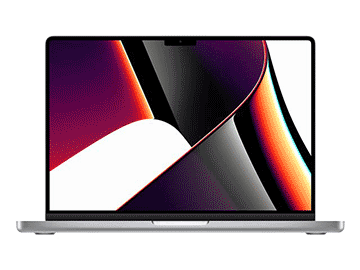
Macレンタル:MacBook ProやiMacといったAppleのラップトップ&デスクトップレンタル
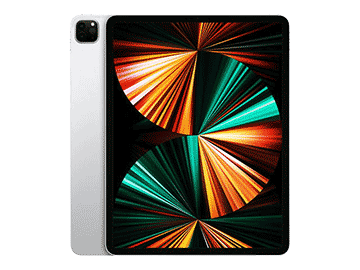
iPadレンタル:最新のiPad、iPad Pro、iPad Airなどのレンタルサービス

iPhoneレンタル:iPhone Pro系を中心とした人気のアイフォンレンタル
キッティングサービス:PCやタブレット端末の初期設定・アプリインストール・動作確認などを一括で代行